Баскетхолл
- Девайсы в Device Manager. Описание.
- Переключение на резервный сервер (не относится к резервной системе).
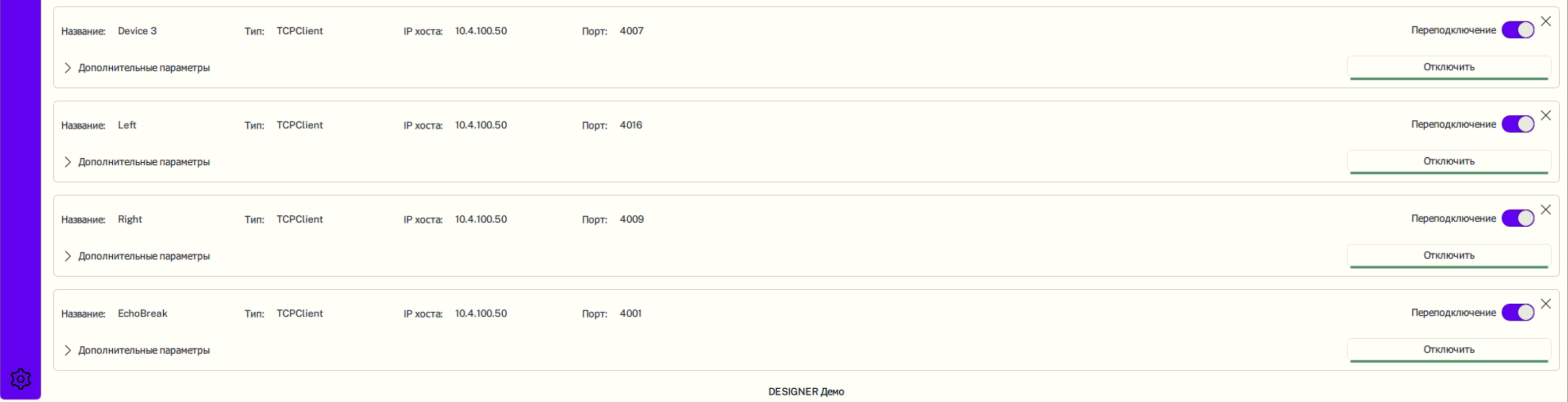
Девайсы в Device Manager. Описание.
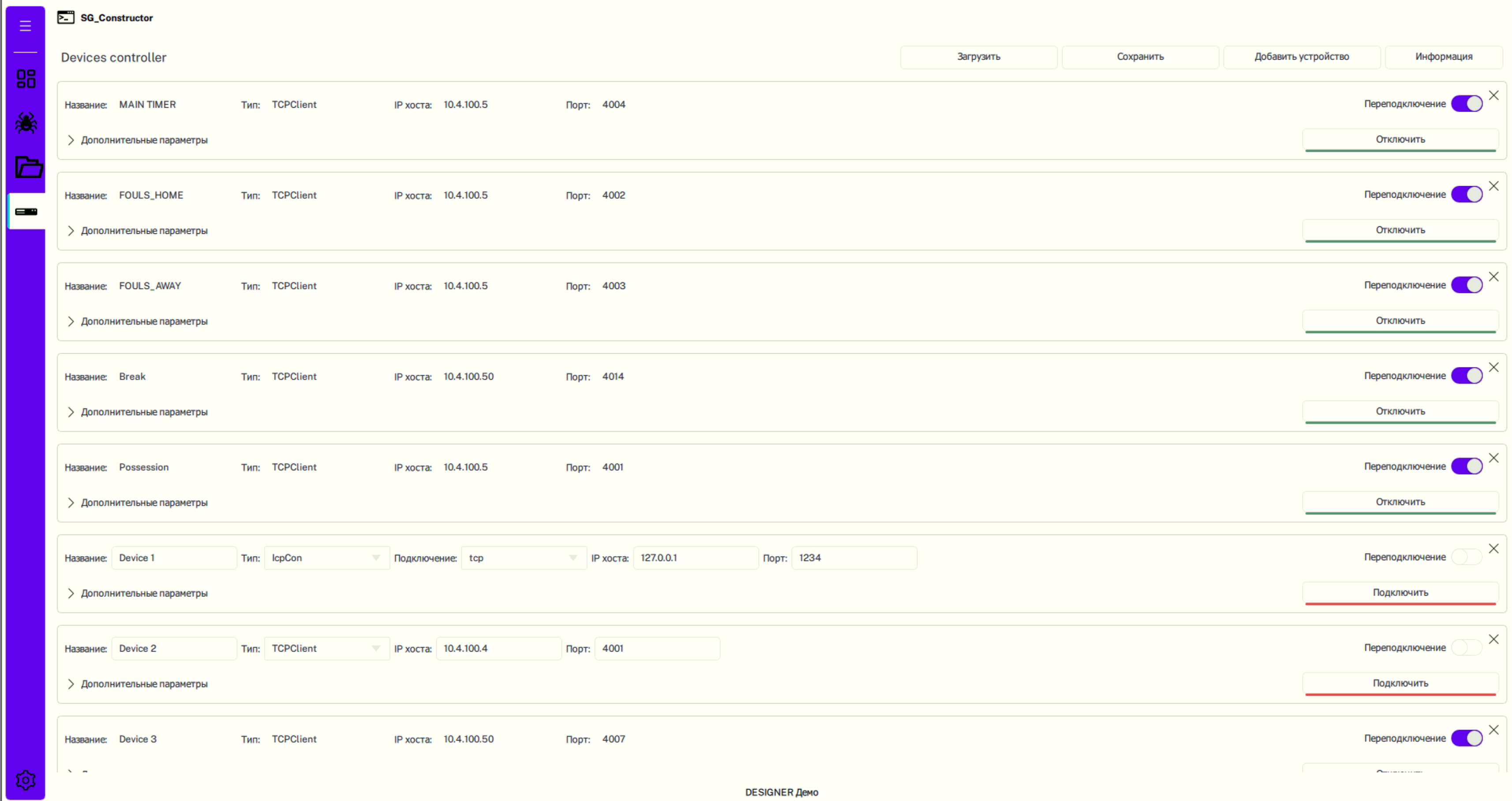
Main Timer - Отправка сообщений для 24с напольного
Foulse Home - Настольный счетчик фолов домашней команды
Foulse Away - Настольный счетчик фолов гостевой команды
Break - Часы в раздевалках (левая сторона стадиона)
Possession - Настольное табло владения / атаки
Left - Контроллер лент на левой ферме
Right - Контроллер лент на правой ферме
EchoBreak - Часы в раздевалках (правая сторона стадиона)
Device 3 - Устройство в которое отправляется протокол матча. Может быть использован операторами трансляций.
Device 1 / Device 2 - Устройства которые могут быть включены технической поддержкой при необходимости. Выводится служебная информация.
Переключение на резервный сервер (не относится к резервной системе).
Подготовка
- Отключить текущий сервер (Пуск -> Выключение -> Завершить работу)
- Отключить все провода от текущего сервера. Питание, HDMI, SDI, Ethernet и другие, если есть.
- Включить все провода во второй сервер. Питание, HDMI, SDI, Ethernet и другие, если есть.
- Включить резервный сервер, нажатием на кнопку питания. (Убедиться что тумблер на блоке питания в состоянии ВКЛ)
- Убедиться в том что резервная система и пульт включены и подключены к сети
- Узнать IP адрес (Это необходимо для того чтобы вбить его в БаскетБосс)
-
Основные способы узнать IP-адрес (локальный):
- Командная строка (самый быстрый):
- Нажмите
Win + R, введите cmd и нажмите Enter. - В черном окне введите ipconfig и нажмите Enter.
- Найдите раздел «Ethernet» (кабель) или «Wi-Fi». В строке IPv4-адрес будет указан ваш IP (например, 192.168.x.x).
- Нажмите
- Через параметры сети:
- Нажмите кнопку «Пуск» -> «Параметры» (значок шестеренки) -> «Сеть и Интернет».
- Нажмите «Состояние» -> «Свойства» (или «Просмотр свойств сети»). (Если сетей несколько - то той сети которая активна)
- Найдите IPv4-адрес.
- Через центр управления сетями:
- Нажмите правой кнопкой мыши на значок сети в трее (возле часов) -> «Открыть "Параметры сети и Интернет"» -> «Настройка параметров адаптера».
- Нажмите правой кнопкой мыши на активное подключение -> «Состояние» -> «Сведения...».
- Командная строка (самый быстрый):
-
- На рабочем столе на обоих серверах есть ярлыки "Переключиться на основную систему" и "Переключиться на резервную систему"

- В зависимости от того какой сервер запущен - выбираете соответствующий ярлык
- Дождать открытия окна в котором побегут буковки
- Окно автоматически закроется
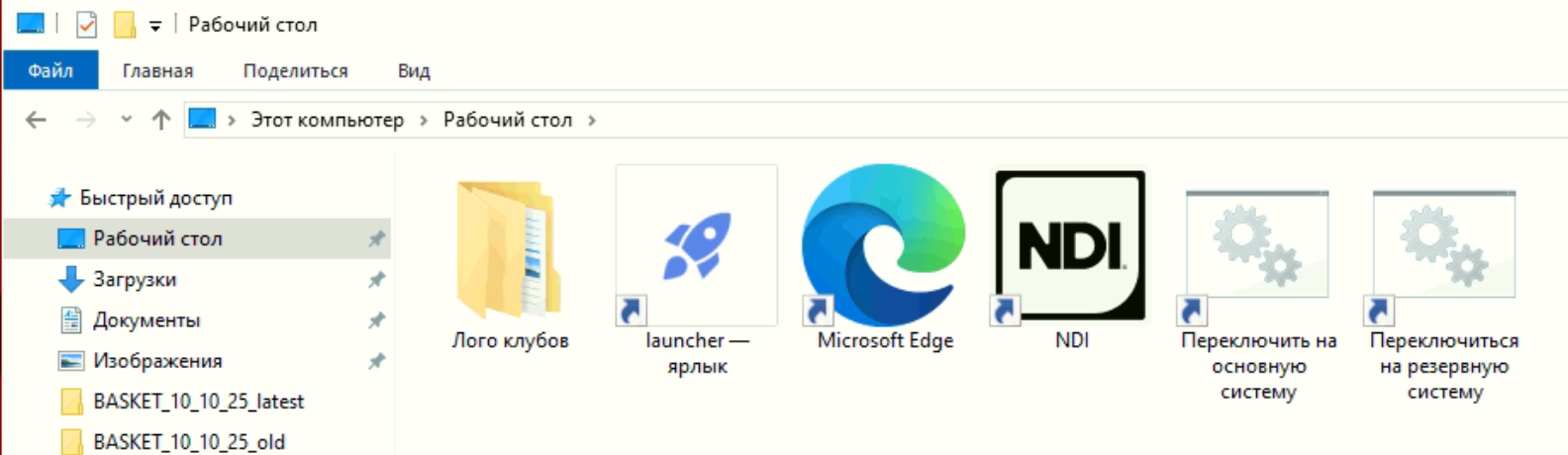
В это время происходит изменение конфигурации на всех подключенных устройствах (пульт и резервная система (большой планшет)). По этому важно убедиться в том что пульты подключены к сети. Если забыли это сделать - необходимо запустить ярлык переключения ещё раз.
После этого пульт и пульт резервной системы работают с выбранной системой.
После этого можно запускать приложения
В некоторых случаях (если не обновляются данные), может быть необходимо выключить и включить пульт основной и резервный.
Так же, в некоторых случаях может быть необходимо подключить устройства в Device Manager (если не подключились автоматически).