Объекты
Глава содержит описание всех объектов и их свойств, доступных для добавления в дизайнере
- Общие свойства объектов
- Работа с таблицами
- Изображение
- Работа с плейлистами
- Текст
- Видео
- Захват экрана
- Время суток
Общие свойства объектов

- id – адрес объекта, неизменяемый параметр, используется для обращения к объекту через API из кода, можно скопировать, кликнув на иконку справа
- Имя – отвечает за название объекта в списке объектов слева от сцены
- X, Y – положение на сцене (начало координат находится в левом верхнем углу, координата X увеличивается вправо, координата Y – вниз)
- Z – расположение относительно других объектов на сцене (объекты с бóльшим z будут отображаться поверх объектов с меньшим z)
- Ширина и высота объекта
- Прозрачность – от 0 до 1, где 0 – объект становится прозрачным и его не видно на сцене, а 1 – 100% непрозрачность объекта на сцене. Записывается дробным числом через точку, например, 0.75
- Поворот – угол поворота объекта (от 0 до 360 градусов)
- Настройки эффектов – если отмечено, открывает дополнительное меню, где можно настроить тень, размытие, окрашивание, маску и некоторые другие эффекты и их параметры (более подробно про эффекты в отдельном документе)
- Мгновенный показ (не для всех объектов) – если выбрано и в источнике/тексте есть переменные, ссылающиеся на datahub, то при изменении данных в datahub по указанному в источнике адресу, произойдёт показ объекта с изменёнными данными без перезагрузки сцены
- Предпросмотр (не для всех объектов) – позволяет отображать на сцене в Дизайнере содержимое объекта, если у него в source прописана переменная с адресом в datahub и по этому адресу есть данные для отображения
- Источник OSC – возможность получать данные для отображения через OSC
- Внешний источник – возможность получать данные для отображения из других внешних источников
- Виден если – когда отмечено, кнопка «Виден если» становится активной, по этой кнопке открывается меню настройки показа или скрытия объекта в зависимости от состояния другого объекта (текста, изображения или видео) или в зависимости от значения какого-либо пути в datahub. Более подробная работа с настройкой видимости описана в этой статье.


Дополнительно внизу каждого окна со свойствами есть кнопка «Удалить», которая является альтернативой иконке с крестиком в списке объектов. Также можно удалить выделенный объект нажатием кнопки «Delete».
У каждого объекта есть свои индивидуальные свойства, описанные ниже.
Работа с таблицами
1. Создание таблицы
Создать таблицу можно по кнопке «Таблица» в панели «Добавить объекты».
-
Таблица поддерживает все стандартные инструменты для объектов: прозрачность, эффекты, анимации и др.
-
По умолчанию создаётся таблица 5×5 с дополнительной строкой для заголовка.
-
Изменение размеров объекта (в том числе растягивание рамки выделения) не влияет на внутреннюю структуру таблицы и размеры её ячеек.
2. Открытие настроек
Открыть окно настроек таблицы можно двумя способами:
-
дважды кликнуть по объекту таблицы на сцене;
-
нажать кнопку «Изменить таблицу» в боковой панели «Редактировать объект».
3. Предпросмотр таблицы
В левой части окна настроек расположено превью таблицы на чёрном фоне.
Возможности предпросмотра:
- изменение масштаба;
- перемещение и прокрутка;
- навигация по содержимому таблицы.
Кнопки управления:
-
«+» — приближает;
-
«100%» — отображает текущий масштаб;
-
«–» — отдаляет;
-
«Сброс» — возвращает исходный вид.
3.1. Выделение ячеек
- Одинарный клик выделяет ячейку (оранжевый цвет).
- Двойной клик по выделенной ячейке переключает область применения изменений:
- к одной ячейке;
- ко всем ячейкам;
- ко всей строке;
- ко всей колонке.
Подсветка области:
- голубая — ячейки, к которым будут применены изменения;
- фиолетовая — строки (используется для медиа).
Чтобы снять выделение, кликните в свободное место области предпросмотра.
4. Управление таблицей
Если таблица занимает несколько страниц, становятся доступны инструменты управления страницами.
4.1. Ручное перелистывание
Переключение между страницами выполняется с помощью кнопок «←» и «→» (также дублируются в боковой панели).
Между кнопками отображается информационный индикатор текущей страницы, где указаны номер текущей страницы и общее количество страниц.
Перелистывание не является цикличным:
- при достижении последней страницы переход вперёд недоступен;
- при нахождении на первой странице переход назад недоступен.
4.2. Автопрокрутка
Для автоматического переключения страниц:
-
Выберите условие остановки в выпадающем списке «Остановить»:
- не останавливать;
- на первой странице;
- на последней странице.
-
Укажите интервал (в секундах) — время между сменой страниц.
-
Включите параметр «Автопрокрутка страниц».
5. Общие настройки
Во вкладке «Общие» настраиваются основные параметры таблицы, включая источник данных, отображение и структуру.
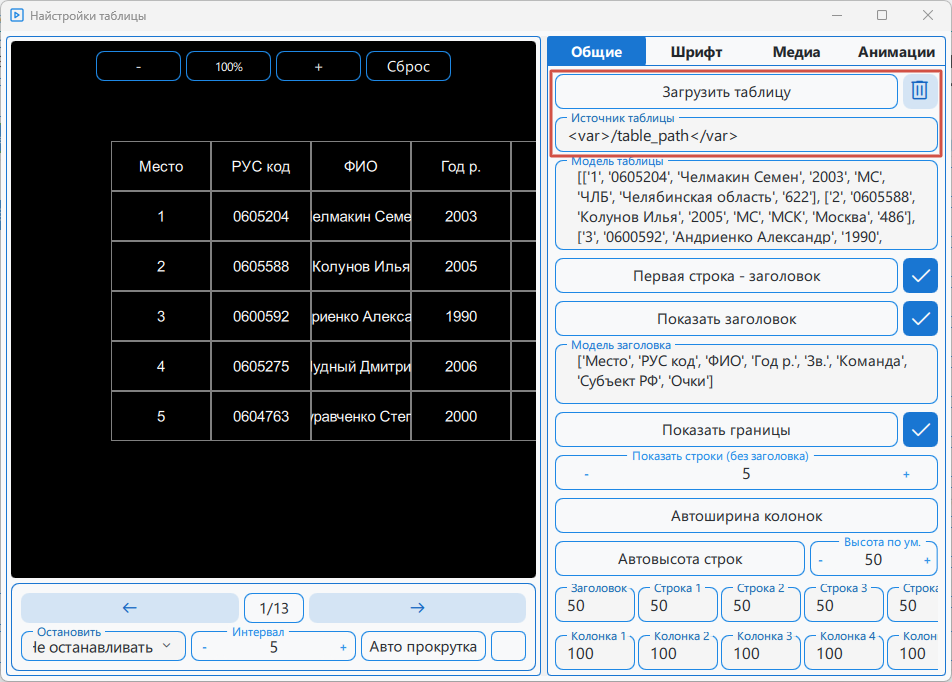
5.1. Загрузка таблиц
Поддерживаются форматы .xlsx и .csv. По умолчанию первая строка используется в качестве заголовка таблицы.
Способы загрузки:
- кнопка «Загрузить таблицу»;
- ввод полного пути к файлу в поле «Источник таблицы»;
- указание dh-пути в поле «Источник таблицы» в формате
<var>/path</var>.
Особенности dh-пути:
dh-путь может указывать:
- на файл с таблицей;
- на данные в формате списка списков (готовую модель таблицы), например, полученные из Control Panel.
5.2. Редактирование содержимого
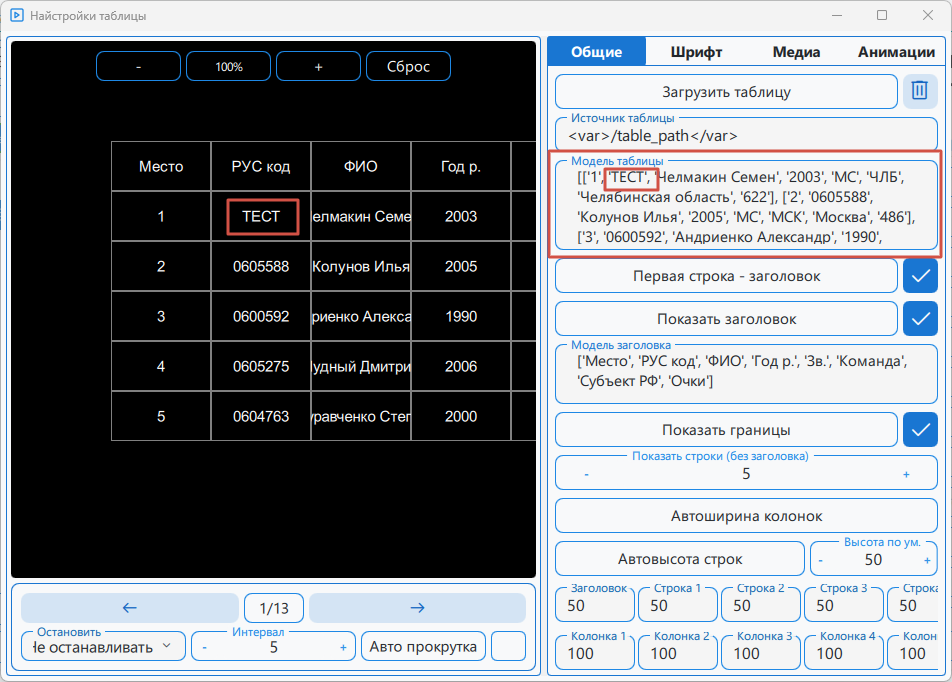
Прямое редактирование таблицы на сцене не поддерживается.
Изменение данных выполняется через поле «Модель таблицы».
⚠️ Не рекомендуется вручную добавлять или удалять строки и столбцы в этом поле, так как это может привести к некорректному отображению таблицы.
5.3. Заголовок
- Первая строка — заголовок — определяет, используется ли первая строка данных в качестве заголовка.
- Показать заголовок — включает или скрывает отображение заголовка в таблице.
- Модель заголовка — позволяет редактировать содержимое заголовка отдельно от основной таблицы.
5.4. Отображение
- Показать границы — включает или отключает отображение границ ячеек.
- Показать строки (без заголовка) — задаёт количество одновременно отображаемых строк (минимум 1 строка).
- Автоширина колонок — автоматически подбирает ширину столбцов в зависимости от их содержимого.
- Автовысота строк — применяет значение из параметра «Высота по умолчанию» ко всем строкам таблицы.
- Высота по умолчанию — задаёт значение высоты, которое используется для всех строк при включённой автовысоте.
- Размер строки — позволяет вручную задать высоту для конкретной строки (например, «Строка 1», «Строка 2» и т.д.).
- Размер колонки — позволяет вручную задать ширину для конкретного столбца (например, «Колонка 1», «Колонка 2» и т.д.):
- значение 0 скрывает соответствующую колонку.
6. Настройки шрифта
Во вкладке «Шрифт» доступны инструменты для настройки оформления текста в таблице. Здесь можно задать параметры отображения текста для разных уровней: от одной ячейки до всей таблицы.
6.1. Области применения
Настройки шрифта могут применяться к:
- конкретной ячейке — изменения применяются только к выбранной ячейке;
- всем ячейкам — настройки распространяются на всю таблицу;
- строке — применяется ко всем ячейкам выбранной строки;
- колонке — применяется ко всем ячейкам выбранной колонки;
- чётным строкам — применяется к строкам с чётными индексами;
- нечётным строкам — применяется к строкам с нечётными индексами.
⚠️ Если ни одна ячейка не выделена, редактирование параметров шрифта недоступно.
6.2. Параметры шрифта
Во вкладке «Шрифт» доступны следующие настройки оформления текста:
- размер шрифта;
- семейство шрифта;
- цвет текста;
- стиль отображения (вдавленный, выпуклый, с обводкой);
- перенос текста;
- обрезка содержимого;
- адаптивный размер;
- минимальный размер текста;
- горизонтальное выравнивание;
- вертикальное выравнивание;
- отступы.
7. Настройки медиа
Во вкладке «Медиа» можно добавлять и настраивать изображения и видео. Поддерживается применение настроек как к отдельным ячейкам и строкам, так и к их группам.
7.1. Выбор области применения
Перед добавлением или настройкой медиа необходимо выбрать область, к которой будут применены изменения.
Доступны следующие варианты:
- текущая ячейка — применяется к выбранной ячейке;
- все ячейки — применяется ко всей таблице;
- ячейки строки — применяется ко всем ячейкам выбранной строки;
- ячейки колонки — применяется ко всем ячейкам выбранного столбца;
- текущая строка — применяется к одной строке;
- все строки — применяется ко всем строкам таблицы;
- чётные строки — применяется ко всем чётным строкам;
- нечётные строки — применяется ко всем нечётным строкам.
Выбор конкретной строки и столбца выполняется с помощью параметров «Строка» и «Колонка», либо путём выделения ячейки в области предпросмотра.
Выбранная область применения визуально подсвечивается в превью таблицы.
7.2. Загрузка и удаление медиа
Для работы с медиафайлами используются кнопки:
- «Загрузить» — добавляет изображение или видео в выбранную область.
- «Удалить» — удаляет медиа из выбранной области.
Действие кнопок зависит от выбранного типа медиа («Изображение» или «Видео») и области применения.
После загрузки файла его имя отображается в соответствующем поле.
7.3. Настройки изображения
Во вкладке «Изображение» доступны параметры настройки отображения:
- позиционирование (X, Y, Z);
- прозрачность;
- поворот;
- режим масштабирования;
- размеры (ширина и высота);
- автоматическая настройка размеров.
Флаги
Дополнительно доступна возможность автоматического отображения флагов.
Для настройки:
- включите параметр «Флаги» — откроются дополнительные настройки;
- в поле «Источник флагов» укажите номер колонки, содержащей аббревиатуры регионов;
- в параметре «Позиция флагов» выберите способ отображения:
- слева от колонки-источника;
- справа от колонки-источника;
- в той же колонке;
- включение чекбокса активирует отображение флагов, отключение — скрывает их.
⚠️ Для корректного отображения флагов изображения должны находиться в папке flags внутри выбранной мультимедии.
7.4. Настройки видео
Во вкладке «Видео» доступны параметры настройки видеоконтента:
- позиционирование (X, Y, Z);
- прозрачность;
- поворот;
- режим масштабирования;
- размеры (ширина и высота);
- автоматическая настройка размеров;
- повтор воспроизведения;
- управление воспроизведением (старт/стоп);
- громкость;
- скорость воспроизведения.
8. Настройки анимации
Во вкладке «Анимации» настраиваются параметры анимации отображения таблицы.
⚠️ Анимации не отображаются непосредственно на сцене.
Просмотр анимации доступен только в области предпросмотра настроек таблицы или в режиме воспроизведения (BGE).
8.1. Предпросмотр анимации
- Режим предпросмотра анимации — при включении анимация автоматически воспроизводится в области предпросмотра при внесении изменений в таблицу.
- Одноразовый запуск анимации — запускает анимацию вручную в области предпросмотра.
8.2. Типы анимации
Доступны следующие типы анимации:
- появление (по умолчанию);
- мигание;
- пружина;
- переворот;
- слайд слева;
- слайд справа;
- слайд сверху;
- слайд снизу.
8.3. Основные параметры
- Включение анимации — включает или полностью отключает анимацию таблицы. По умолчанию анимация включена.
- Анимировать заголовок — включает анимацию для строки заголовка.
- Количество строк, анимированных одновременно — задаёт, сколько строк отображаются одновременно (например, по одной или по две).
- Задержка между строками (мс) — определяет интервал между появлением строк.
- Продолжительность появления строки (мс) — задаёт длительность анимации для одной строки.
Изображение
- Источник – имя выбранного файла. Все загруженные изображения добавляются в папку «multimedia», указанную в настройках. При нажатии на иконку c карандашом поле раскрывается для просмотра содержимого целиком. Вместо конкретного пути можно использовать переменные, которые позволят динамически подтягивать имя файла в зависимости от каких-либо изменений. Переменная записывается в формате <var>адрес_ячейки_datahub</var>. Примеры:


- Кнопка «Загрузить» позволяет выбрать изображение или изменить уже загруженное на другое. Альтернативой кнопке является двойной щелчок мыши по области изображения.
- Кнопка «Изначальный размер» меняет размер изображения на сцене на размер исходного изображения
- «Режим заполнения» настраивает отображение изображения, если его размер не соответствует размерам объекта (примеры приведены после описания всех вариантов настройки):
- Сохранить пропорции – изображение масштабируется так, чтобы целиком поместиться в рамки объекта, без искажений. Могут оставаться пустые поля, если пропорции не совпадают.
- Растянуть – изображение растягивается или сжимается, чтобы точно заполнить весь объект, даже если это приведёт к искажению пропорций
- Заполнить с обрезкой – изображение масштабируется так, чтобы полностью заполнить объект, сохраняя пропорции. Если пропорции не совпадают, часть изображения обрезается.


Работа с плейлистами
Плейлист — это последовательный набор медиаконтента (изображений, видео, аудио, текст), каждый элемент которого воспроизводится с заданной продолжительностью. Плейлисты используются для автоматического показа или воспроизведения файлов в указанном порядке.
1. Создание и открытие плейлиста
1.1 Создание плейлиста
Чтобы добавить плейлист на сцену, откройте боковую панель «Добавить объекты» и нажмите кнопку «Плейлист».
В рабочей области появится новый объект, который можно редактировать и настраивать.
1.2 Открытие настроек
Для открытия настроек плейлиста выполните одно из следующих действий:
- дважды кликните по объекту плейлиста на сцене;
- нажмите кнопку «Изменить плейлист» в боковой панели «Редактировать объект».
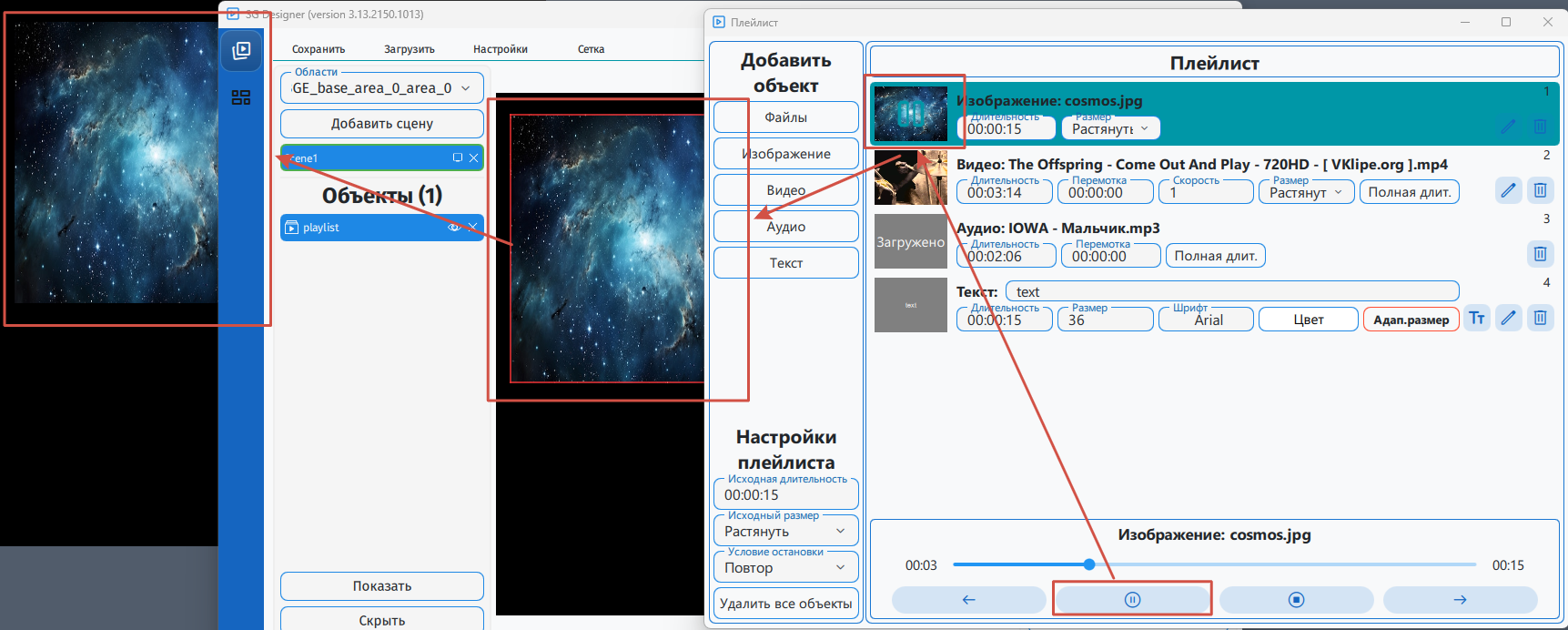
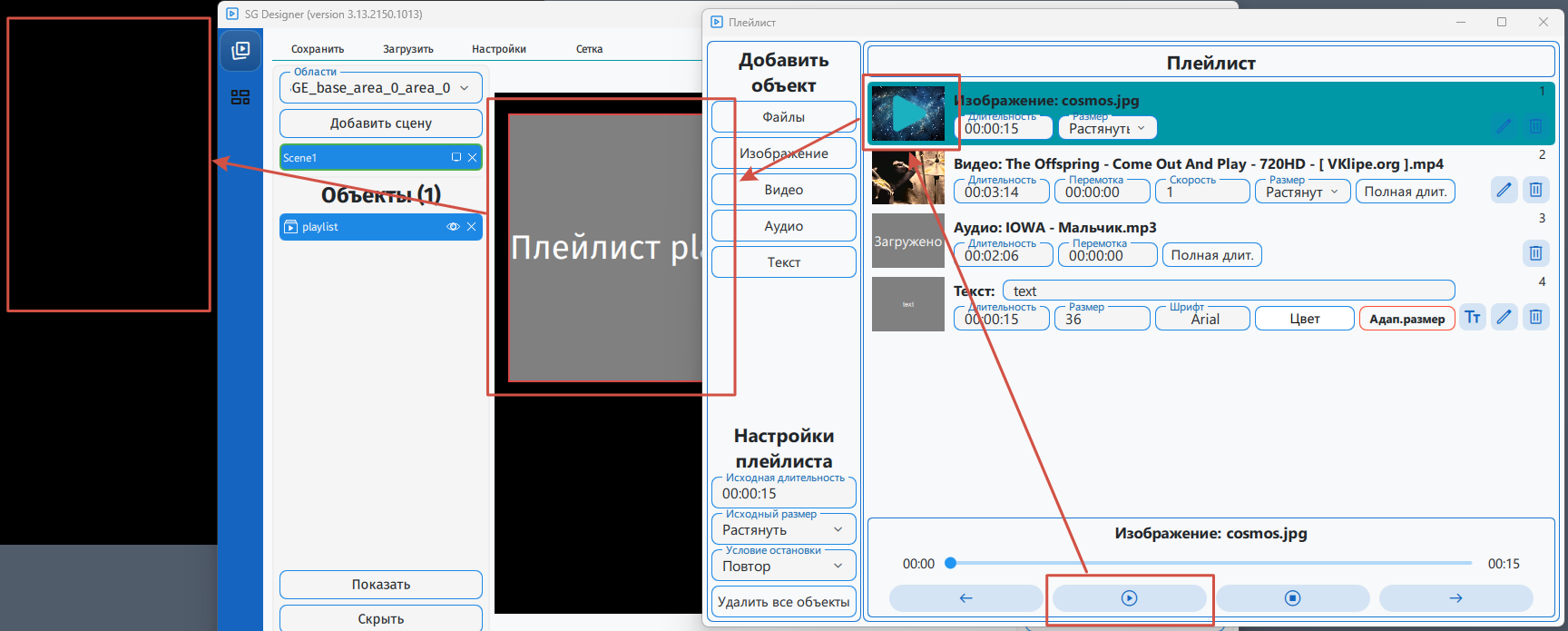
💡Одиночный клик по плейлисту на сцене работает как Play/Pause — можно быстро запускать или приостанавливать воспроизведение плейлиста на сцене без открытия настроек.
2. Общие настройки плейлиста
В левой панели "Настройки плейлиста" доступны следующие опции:
- «Исходная длительность» — задаёт длительность по умолчанию для добавляемых объектов (актуально для изображений и текста).
- «Исходный размер» — определяет размер по умолчанию для добавляемых изображений и видео. Доступны три режима:
- растянуть — растягивает содержимое на весь экран;
- подогнать — отображает в оригинальном размере;
- обрезать — обрезает изображение/видео до границ экрана, сохраняя пропорции.
- «Условие остановки» — определяет поведение плейлиста после завершения воспроизведения:
- повтор — воспроизводить элементы по кругу;
- повтор последнего — зациклить только последний элемент;
- стоп — остановить воспроизведение плейлиста по окончании воспроизведения последнего элемента.
- «Удалить все файлы» — удаляет все элементы из текущего плейлиста.
3. Добавление объектов в плейлист
Для добавления элементов в плейлист используйте кнопки левой панели "Добавить объект":
- «Файлы» — позволяет добавить сразу несколько файлов разных типов (изображения, видео, аудио) одновременно.
- «Изображение», «Видео», «Аудио», «Текст» — позволяют добавить один или несколько файлов выбранного типа. Удобно для сортировки и структурирования контента.
После добавления файлы появятся в списке элементов плейлиста, где их можно редактировать и менять порядок воспроизведения.
4. Основной контент плейлиста
-
Активный элемент выделяется тёмно-бирюзовым цветом — это текущий воспроизводимый файл. Его название также отображается в нижней панели управления плейлистом.
-
Перетаскивание элементов — вы можете изменить порядок элементов в плейлисте, зажав и перетащив нужный элемент. Номер позиции (отображается в правом верхнем углу элемента) обновляется автоматически.
-
Управление воспроизведением — при клике на элемент можно запустить или остановить его воспроизведение. На каждом элементе отображаются иконки, показывающие текущее состояние (воспроизведение/пауза).
5. Настройки элементов плейлиста
5.1 Изображение
Для изображения доступны следующие настройки:
- длительность — сколько секунд будет воспроизводиться изображение;
- размер — способ отображения: Растянуть, Подогнать, Обрезать.
5.2 Видео
Для видеофайла доступны следующие настройки:
- длительность — сколько секунд будет воспроизводиться видео (по умолчанию — полная длительность видео);
- перемотка — с какой секунды начать воспроизведение (не может превышать общую длительность);
- скорость — от 0 до 1000 (1 — нормальная скорость, меньше — замедление, больше — ускорение);
- размер — способ отображения: Растянуть, Подогнать, Обрезать;
- полная длительность — устанавливает полную длительность видео в поле «Длительность».
5.3 Аудио
Для аудиофайла доступны следующие настройки:
- длительность — сколько секунд будет воспроизводиться аудио (по умолчанию — полная длительность аудио);
- перемотка — с какой секунды начать воспроизведение (не может превышать общую длительность);
- полная длительность — устанавливает полную длительность аудио в поле «Длительность».
5.4 Текст
Для текста доступны следующие настройки:
- длительность — сколько секунд будет воспроизводиться текст;
- размер — размер шрифта;
- шрифт — имя шрифта;
- цвет — цвет текста;
- адаптивный размер — подгонка под размер объекта плейлиста.
Дополнительные настройки (иконка справа Тт):
- вдавленный;
- обводка;
- выпуклый;
- горизонтальное выравнивание;
- вертикальное выравнивание;
- перенос.


5.5 Дополнительные действия с элементом
Справа от каждого элемента доступна мини-панель:
- номер — порядковая позиция (обновляется автоматически);
- ✏️ редактирование позиции и размера (кроме аудио):
- x, y — координаты относительно объекта плейлиста;
- ширина, высота — относительный размер;
- авто x/y — автоматическая подгонка позиции под объект плейлиста;
- авторазмер — автоматическая подгонка размера под объект плейлиста.
- 🗑️ удаление — удаляет элемент из плейлиста (если элемент в данный момент воспроизводится, его нельзя удалить).
💡 Громкость плейлиста зависит от громкости сцены (если громкость сцены установлена в 0 — аудио не будет слышно)
6. Панель управления воспроизведением
Панель управления располагается в нижней части окна и используется для контроля воспроизведения плейлиста.
Отображаемая информация
- Название активного элемента — показывает, какой файл воспроизводится в данный момент.
- Слайдер перемотки:
- позволяет перейти к нужному моменту воспроизведения;
- время слева — текущее время воспроизведения;
- время справа — полная длительность элемента.
Кнопки управления
- ⬅️ Предыдущий элемент — переключает воспроизведение на предыдущий элемент плейлиста.
- ▶️⏸️ Play / Pause — запускает или приостанавливает воспроизведение текущего элемента.
- ⏹️ Stop — полностью останавливает воспроизведение и возвращает активную позицию к первому элементу плейлиста.
- ➡️ Следующий элемент — переключает воспроизведение на следующий элемент.
💡 Управлять воспроизведением также можно:
— кликнув по объекту плейлиста на сцене;
— кликнув по конкретному элементу внутри настроек плейлиста.
Это позволяет быстро запускать или останавливать воспроизведение без перехода к панели управления.
7. Интеграция с БГЕ
- Управление плейлистом в режиме БГЕ возможно, только если сцена отображается.
- Как только сцена появляется на экране, воспроизведение плейлиста запускается автоматически.
- Через настройки плейлиста можно:
- поставить воспроизведение на Play/Pause;
- остановить воспроизведение элемента по Stop;
- перематывать воспроизведение через слайдер;
- переключать элементы влево/вправо;
- выбрать и активировать конкретный элемент, кликнув по нему в списке.
⚠️ Отображение воспроизведения в БГЕ и в панели настроек может отличаться. Панель настроек используется для подготовки контента, а воспроизведение выполняется в БГЕ.
Текст
- Глифы – возможность настроить размещение каждого символа по отдельности (или с помощью специальных пресетов). При включении открываются дополнительные строки:
- Индекс – all, т.е. все символы в строке, или конкретный индекс в строке (счёт начинается с 0)
- Ширина глифа – ширина символа в строке (всех, если в индексе выбрано all, или конкретного)
- Пресет – готовый набор значений ширин, выравнивания и шрифтов
- При включенных глифах исчезает пункт «Привязка», а пункты «Размер шрифта», «Шрифт» и «Цвет» начинают действовать на те символы строки, которые выбраны в «Индексе», т.е. на все или на какой-то конкретный.


- Привязка – позволяет настроить зависимость между несколькими текстовыми объектами, чтобы у них всегда был одинаковый размер шрифта (у всех связанных таким образом элементов должна быть включена функция «Адаптивный размер»). У одного из элементов должна быть настроена привязка «к себе», тогда у остальных появится возможность привязываться к этому элементу, как бы образуя группу
- Размер шрифта
- Шрифт – название шрифта. По нажатию можно выбрать не только сам шрифт, но и его особенности (жирный, зачеркнутый и др.)
- Цвет – текущий цвет текста. По нажатию на поле с выбранным цветом открывается палитра для выбора цвета.

- Вдавленный – добавляет эффект вдавленности тексту
- Обводка – добавляет обводку
- Выпуклый – добавляет эффект выпирающего из строки текста
Примечание. Из свойств Вдавленный, Обводка, Выпуклый можно выбрать только одно. Первое поле этих свойств (чек-бокс) позволяет отметить нужное, а второе - выбрать цвет эффекта (по умолчанию - белый).
- Обрезка – если выбрано, то не влезающий по ширине или высоте текстового объекта текст будет обрезан при отображении
- Адаптивный размер – если выбрано, позволяет настраивать уменьшение шрифта текста при уменьшении текстового окна (или если текст, взятый из переменной datahub, не влезает по ширине/высоте). Для этого укажите Минимальный размер шрифта, до которого будет происходить уменьшение (минимальное значение - 10). При дальнейшем уменьшении окна текст будет или обрезан, или перенесен в зависимости от других настроек.
- Текст – содержимое текстового поля. При нажатии на иконку с карандашом поле для просмотра расширяется для просмотра текста целиком и более удобного редактирования. Можно вместо конкретного текста использовать переменные, которые позволят грузить данные динамически из datahub. Переменная записывается в формате <var>имя_ячейки_datahub</var> (пример ниже).

- Адрес – временное значение для обращения к элементу сцены
- Alias – сокращенная или более читаемая замена адресу при работе с OSC, может быть одинаковым у нескольких объектов на разных сценах, для обращения к ним из одной ячейки datahub
- Перенос – перенос текста (Отключён, после пробела (т.е. по словам) или всегда (т.е. посимвольно по ширине окна))
- Горизонтальное выравнивание – по правому или левому краю, по центру или по ширине окна
- Вертикальное выравнивание - по центру, к верхнему или нижнему краю
Видео

- Источник – имя выбранного файла или переменная с адресом в datahub
- Кнопка «Загрузить» позволяет выбрать видео или изменить уже загруженное на другое. Альтернативой кнопке является двойной щелчок мыши по области видео.
- Повтор – если выбрано, после окончания видео начнётся с начала. Включение функции Бумеранг отключает Повтор
- Бумеранг – возможность проигрывать видео туда-обратно. Подробное описание работы с этой функцией в этой статье. Включение функции Повтор отключает функцию Бумеранг. Включить бумеранг можно только после того, как будет создана версия видео-бумеранга по кнопке «Создать бумеранг»
- Начало, Конец – временные отметки начала и конца воспроизведения в секундах
- Громкость – громкость воспроизведения видео без учета громкости сцены. Например, если громкость сцены стоит 0, то громкость видео ни на что не влияет, видео будет без звука
- Скорость – скорость воспроизведения видео
- Режим заполнения работает по аналогии с режимом заполнения у изображения: Сохранить пропорции, Растянуть или Заполнить с обрезкой
Захват экрана
Для работы этого элемента нужна дополнительная программа Transmitter.
В Дизайнере для Захвата экрана есть следующие настройки:

- Хост и порт устройства, с которого будет производиться захват. Например, при работе с одного устройства указываются хост 127.0.0.1 и порт 8000
- Тип захвата – окно, экран или камера
- После заполнения хоста и порта по кнопке «Обновить список» отобразится список доступных объектов для захвата выбранного типа
- После выбора нужного объекта для захвата нажмите кнопку «Создать соединение». Кнопка изменится на «Закрыть соединение»
- Для просмотра полученного изображения нажмите «Запустить демонстрацию» или щелкните на объект с Захватом на сцене
Время суток
Основная часть настроек объекта с текущим временем совпадает с текстом: глифы, выбор шрифта и его цвета, выравнивание и т.п. Дополнительные свойства:
- Формат – позволяет выбрать, отображать ли секунды
- Часовой формат – 24-часовой формат или 12-часовой (AM/PM)
