Дизайнер
- Создание BGE
- Настройки дизайнера
- Создание и настройка сцен
- Сохранение и загрузка областей и сцен
- Работа с объектами
- Объекты
- Общие свойства объектов
- Работа с таблицами
- Изображение
- Работа с плейлистами
- Текст
- Видео
- Захват экрана
- Время суток
- Работа с анимациями
- Загрузка сцен из Figma
- Настройка видимости
- Видео-бумеранг
Создание BGE
- Нажмите на кнопку «+BGE». BGE – программа, которая занимается непосредственно выводом содержимого сцен на экран или на любую другую поверхность для отображения (например, табло).
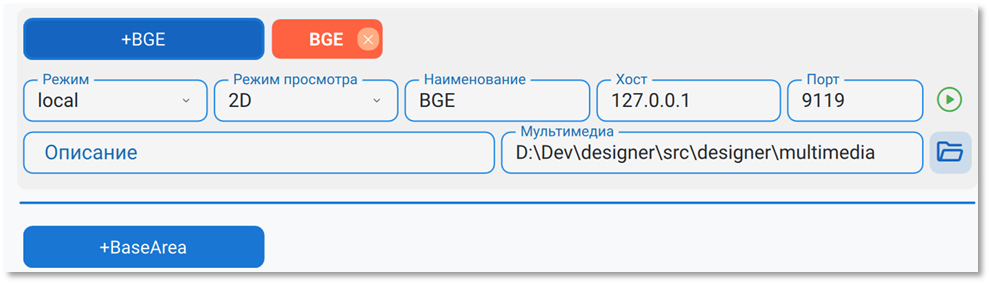
- Нажмите на добавившуюся вкладку «BGE», раскроются его настройки:

- Режим – local (если вывод в BGE осуществляется на этом же устройстве) или remote (если BGE находится на другом устройстве)
- Режим просмотра – по умолчанию 2D. Для предпросмотра графики в 3D (например, на медиакубе) требуется дополнительная настройка.
- Наименование – название конкретного экземпляра BGE, которое будет отображаться в списке созданных BGE
- Хост – 127.0.0.1 или IP-устройства, на котором запускается или уже запущен BGE (в т.ч. IP текущего устройства)
- Порт – любой свободный порт текущего или конкретный порт удалённого устройства (для remote-режима)
- Описание – опциональный пункт для любой дополнительной информации
- Мультимедиа – путь до директории с мультимедийными файлами (изображение, видео) на том устройстве, на котором запущен BGE. По иконке с открытой папкой эту директорию можно указать, выбрав её в проводнике, а не вводя весь путь вручную.
- Добавьте в BGE базовую область, для этого нажмите на кнопку «+BaseArea».
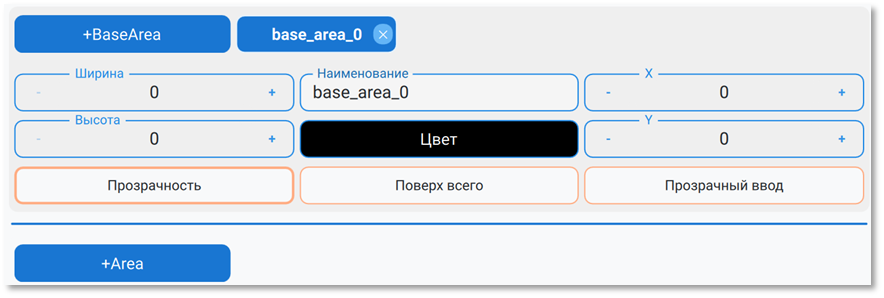
- Нажмите на добавившуюся вкладку «base_area_0», откроются настройки базовой области:

- Ширина, высота – размеры базовой области
- Наименование – название базовой области, под которым она будет отображаться в списке базовых областей
- X, Y – положение базовой области на экране, где 0, 0 – левый верхний угол экрана. Увеличение X смещает окно вывода вправо, увеличение Y – вниз. Координаты могут быть отрицательными, если дисплей для вывода расположен выше и/или левее того дисплея, на котором находится Дизайнер
- Цвет – цвет фона базовой области. При нажатии на прямоугольник с выбранным цветом (по умолчанию это чёрный) появится палитра для выбора нужного цвета. Цвет можно выбрать вручную или ввести известный HEX-код цвета. Для подтверждения выбора нажмите кнопку «ОК», для отмены выбора – «Отмена».
- Прозрачность – независимо от выбранного цвета фон области будет прозрачным
- Поверх всего – область будет всегда поверх других окон
- Прозрачный ввод – даёт возможность нажимать на объекты, расположенные под базовой областью
- При изменении любых настроек нажмите внизу страницы "Применить" или "Отменить". Настройки размера, например, будут влиять на размер создаваемых областей.
- Добавьте область в базовую область, для этого нажмите кнопку «+Area».
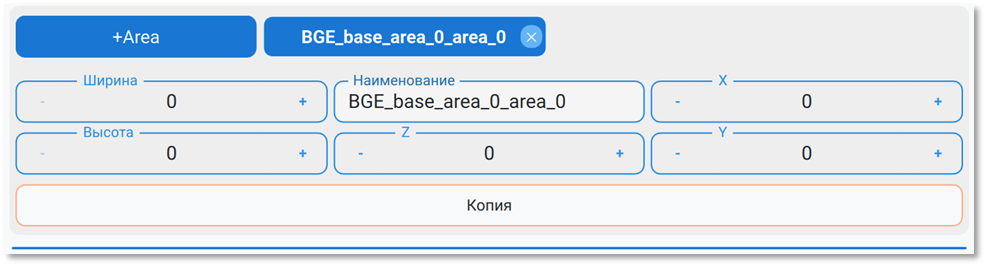
- Нажмите на добавившуюся вкладку с названием области. Название области представляет собой сочетание названия BGE и названия базовой области, к которым добавляются слово «area» и порядковый номер созданной области (начиная с 0):

- Ширина, высота – размеры области, по умолчанию совпадают с размерами базовой области
- Наименование – название области, которое отображается в списке областей и которое затем будет видно в списке областей в основном окне модуля Designer
- X, Y – положение области внутри базовой области, по умолчанию – 0, 0, т.е. область расположена в левом верхнем углу базовой области
- Z – влияет на расположение областей относительно друг друга. Области с бóльшим Z отображаются поверх областей, у которых Z меньше
- Копия – область будет копировать другую область. При выборе этого пункта откроются дополнительные пункты меню для настройки:

- Источник области – та область, которая будет скопирована
- Эффект – выпадающее меню с доступными эффектами. Если никаких предзагруженных и загруженных пользователем эффектов нет, то в выпадающем меню будет только вариант «No effect»
- Загрузить эффект – кнопка, открывающая диалоговое окно для выбора файла. Позволяет загрузить любой шейдер, однако, он должен быть специального формата (файл с расширением .qsb)
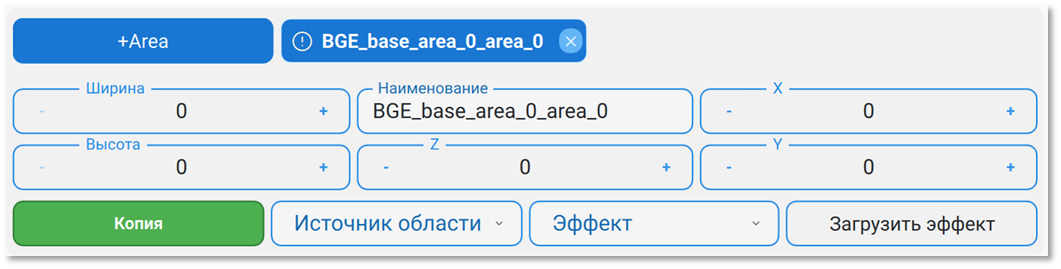
При внесении каких-либо изменений в любой из объектов (BGE, базовая область, область) внизу появятся кнопки «Применить» и «Отменить». Дополнительно около названий объекта, в который были внесены изменения, и объекта, который является родительским для него, появится иконка с восклицательным знаком, указывающая на то, что имеются несохранённые изменения. Например, если изменения были внесены в настройки области, то восклицательный знак появится и у её названия, и у названия базовой области, и у названия BGE:


Кнопка «Отменить» вернёт состояние всех параметров к последнему сохранённому, кнопка «Применить» сохранит все изменённые параметры. Если BGE в этот момент запущен, все сохранённые изменения тут же будут применены без его перезагрузки.
Для запуска BGE нажмите справа от настроек BGE зелёную кнопку «Play» ( ). По заданным координатам базовой области появится прямоугольная область вывода с заданными параметрами размера и цвета (если не была выбрана «Прозрачность»), а кнопка изменится на «Stop» ( ). Нажатием этой кнопки можно закрыть BGE.
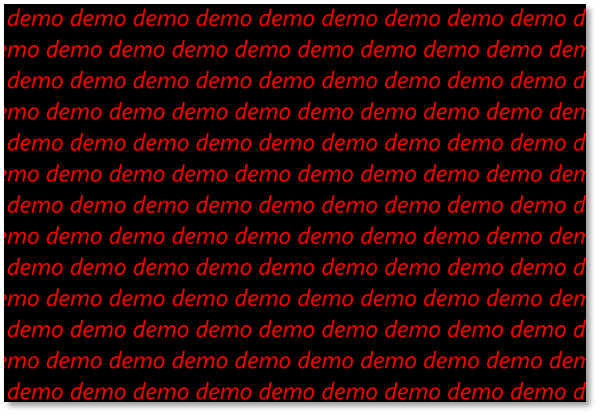
Важное примечание: если для Дизайнера не был введён ключ активации, то область вывода будет заполнена словами «demo» красного цвета, которые не влияют на работу программы, но буду выводится на экран вместе с содержимым сцен:
Настройки дизайнера
Перейдите к пункту меню Designer:

Здесь нужно выбрать пути к папкам (если не устраивают стандартные) с мультимедией для сцен и настройками Graphics Handler. В remote-режиме требуется отключить синхронизацию папок («Directory synchronization») и указать путь к папке с удалённого устройства, например:

Для перехода к основной части модуля Designer в левом меню нажимаем на иконку  . Общий вид страницы:
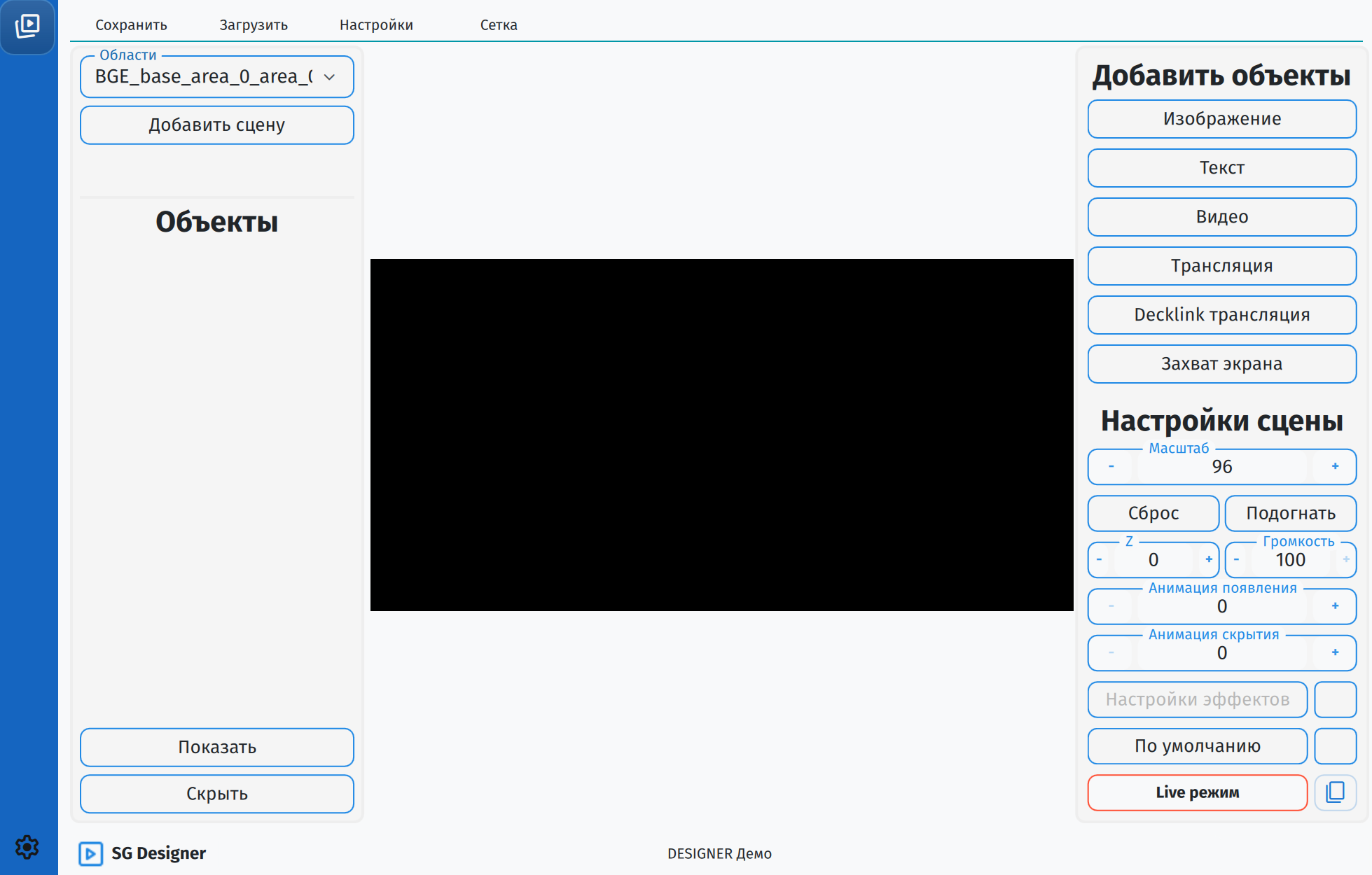
В выпадающем списке «Области» находится список всех созданных областей из всех базовых областей из всех объектов BGE.
В меню Настройки (расположено в верхней панели) есть следующие опции:
-
Несколько сцен – возможность показывать несколько сцен одновременно
-
Предзагрузка сцен – используется, если нужно отображать на сцене какие-то изменения без перезагрузки всей сцены. Если этот пункт выбран, слева внизу появляется кнопка «Загрузить», которая скрывает сцену, чтобы внести изменения, которые можно отобразить нажатием кнопки «Показать»
-
Показывать имя текста – возможность отображать на сцене имя объекта сцены вместо содержания текстового объекта
-
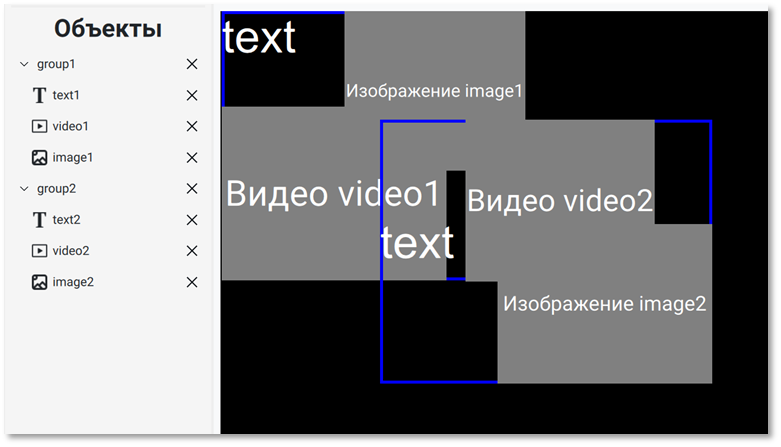
Показать границы групп – позволяет отображать общую границу объектов, объединённых в группу
- Расширенный режим – меняет отображение списка областей, сцен и объектов (для каждого из этих пунктов появляется своя боковая панель со списком)
- Выключить звук – отключает воспроизведение звука в дизайнере у любого медиа, у которого он есть, независимо от каких-либо других настроек самих объектов, при этом звук в BGE будет воспроизводиться
Выбранные пункты отмечаются зелёным цветом:

Меню "Сетка" позволяет настроить отображение сетки для помощи в расположении объектов на сцене. Доступные настройки:
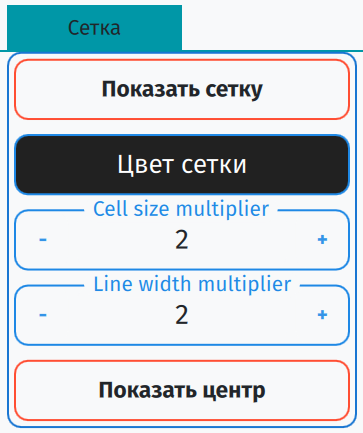
- Показать сетку - включает отображение сетки
- Цвет сетки - позволяет выбрать цвет отображаемой сетки
- Cell size multiplier - настраивает размер ячеек
- Line width multiplier - настраивает толщину линий сетки
- Показать центр - добавляет две перпендикулярные красные линии, которые пересекаются ровно по центру сцены, работает только при включенной сетке
Создание и настройка сцен
Чтобы создать сцену, в выпадающем списке слева вверху выберите название области, в которой будет создана сцена, и нажмите на кнопку «Добавить сцену».


По умолчанию название сцены представляет собой слово «Scene» с её порядковым номером (начиная с 1). Чтобы поменять название сцены, дважды кликните на него, после чего измените название.


Чтобы удалить сцену, нажмите на крестик в строке с её названием. При этом появится окошко подтверждения действия.
Справа внизу расположены настройки сцены со следующими пунктами:
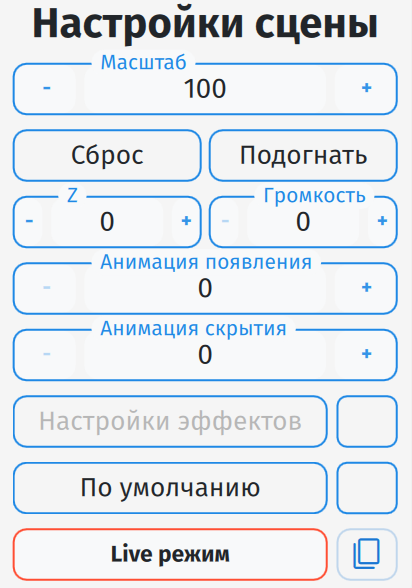
- Масштаб – позволяет приближать и отдалять сцену с помощью кнопок +/– (альтернативным способом является использование комбинаций клавиш Ctrl + = и Ctrl + -)
- Сброс – возвращает значение масштаба к 100 (т.е. изначальным размерам сцены), можно использовать комбинацию клавиш Ctrl+1
- Подогнать – уменьшает или увеличивает размер сцены так, чтобы она отображалась целиком в доступном пространстве, можно использовать комбинацию клавиш Ctrl+0
- Z – отвечает за расположение cцен относительно друг друга. Сцена с бóльшим z будет отображаться поверх сцены с меньшим.
- Громкость - параметр громкости воспроизведения мультимедии (аудио и видео) конкретной сцены, диапазон настройки от 0 до 100
- Анимация появления - время в миллисекундах, в течение которого объекты будут плавно появляться при показе сцены
- Анимация скрытия - время в миллисекундах, в течение которого объекты будут плавно скрываться при скрытии сцены
- Настройки эффектов – если отмечено, открывает меню с различными эффектами, которые будут применяться ко всей сцене (например, размытие, яркость, контраст, окрашивание и т.п.)
- По умолчанию – если выбрано, сцена будет автоматически показана при запуске BGE
- Live режим - необходим для блокировки взаимодействия с показываемым в данный момент контентом. Включение режима блокирует меню загрузки, а также отображение новых добавляемых объектов
- Иконка копирования - позволяет скопировать id сцены
Для свободного перемещения сцены с помощью мыши в разные стороны, зажмите колёсико и тащите сцену в нужном направлении.
Чтобы вывести всё содержимое сцены на экран, нажмите на «Показать» в левом нижнем меню. Кнопка «Скрыть» скрывает всё содержимое сцены в области вывода. Если была включена опция «Предзагрузка сцен», то для полного обновления сцены сначала нажмите «Загрузить» и только потом «Показать».

У названия сцены, которая в данный момент показывается в области вывода, появляется иконка с монитором и зелёная обводка, которые в случае большого количества сцен позволяют понимать, что сейчас выводится на экран. Если была включена опция «Несколько сцен», то иконка может быть активна у нескольких сцен, в т.ч. у тех, которые не открыты в Дизайнере в данный момент:

Сохранение и загрузка областей и сцен
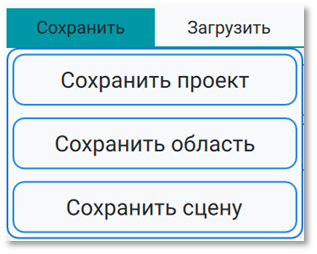
Любую из созданных сцен (вместе с её содержимым) и любую область (вместе со всеми её сценами и их содержимым) можно сохранить для последующего использования. Для этого используется пункт «Сохранить» верхнего меню. При нажатии появляется выпадающее меню, в котором нужно выбрать, что именно сохранять: проект, область или сцену. На что следует обратить внимание: сохранение будет учитывать, какая область или сцена сейчас являются активными и сохранять именно их при выборе соответствующего пункта меню. При нажатии на любой из пунктов появится окно, в котором нужно будет выбрать место для сохранения файла, дать файлу название и нажать «Сохранить». Сохранение происходит в архив, в котором содержатся данные обо всех объектах сцены или сцен (если, например, сохраняется область с несколькими сценами), их положении и свойствах, а также все видео и изображения, которые есть на сцене/сценах.
Пункт «Сохранить проект» позволяет сохранить все базовые области, созданные в рамках одного BGE, с их областями и сценами.
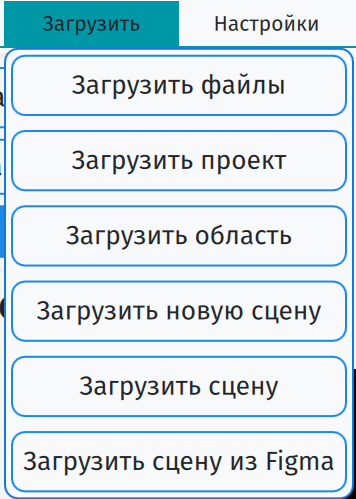
Использовать сохраненные ранее области или сцены можно с использованием пункта «Загрузить» верхнего меню. Из выпадающего по кнопке «Загрузить» списка нужно выбрать, что будет загружаться. Откроется окно для выбора файла. Загружаемый файл должен быть иметь расширение .zip или .json.
На что обратить внимание:
- Если размер загружаемых любым способом сцен больше, чем размеры области, в которую они загружаются, то часть элементов не будет отображаться в области вывода при нажатии на кнопку «Показать». В таком случае увеличьте размер базовой области и области, в которую загружаются или уже загружены сцены, или переместите объекты в рамки доступного размера сцены.
- Если требуется загрузить целый проект, то есть два варианта:
- создайте такое же кол-во базовых областей и областей в них, как и в загружаемом проекте. У областей должны быть те же имена. Загружаемые из архива данные загрузятся на свои места
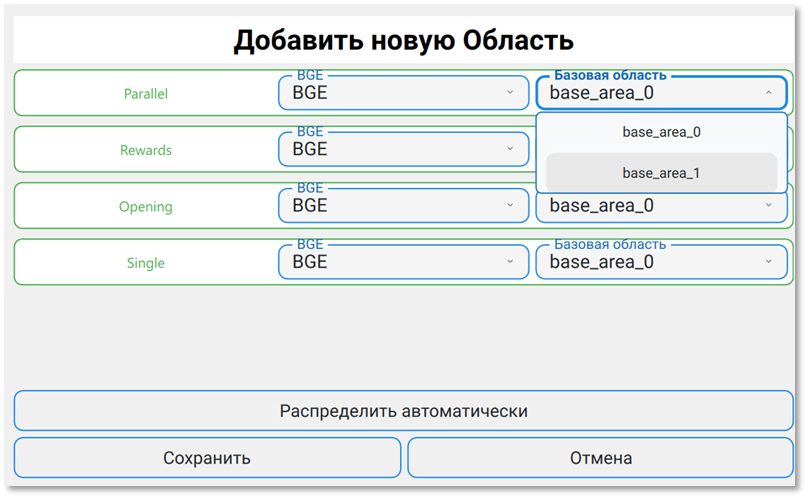
- если каким-то из загружаемых областей не будет найдено соответствие по имени, то появится окно для распределения загружаемых сцен. Нажмите «Распределить автоматически», после чего загрузятся списки имеющихся BGE и их базовых областей. Можно оставить получившееся распределение, можно поменять BGE/базовую область. Нажмите «Сохранить». Будут созданы области в выбранных базовых областях с такими же, как у базовой области, параметрами ширины/высоты (т.е. могут быть меньше необходимого размера). Их параметры можно будет поменять в настройках в разделе Graphics.
- При загрузке области в предварительно выбранную область загружаются все сцены из области, сохраненной в архиве. При этом они не заменяют имеющиеся, а добавляются к ним.

- Если при загрузке сцены выбрана непустая сцена, всё её содержимое заменится на всё содержимое из загружаемого архива.
- Загрузка из Figma описана в этой статье.
Работа с объектами
Одним из способов наполнения сцены объектами является загрузка сохраненных ранее сцен. Если такой возможности или необходимости нет, то можно добавить все необходимые элементы на сцену вручную. Для этого также есть два способа. Первый способ: в правом меню «Добавить объект» выберите то, что требуется добавить. Основные объекты для добавления (более подробно каждый из них описан далее):
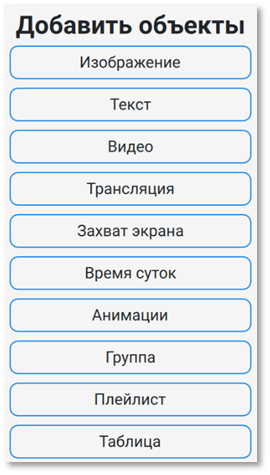
- Изображение (в формате jpg или png)
- Текст
- Видео (допустимые форматы: mp4, mkv, mov, mpeg, avi)
- Трансляция
- DeckLink трансляция
- Захват экрана
- Время суток (текущее время на устройстве)
- Плейлист (набор изображений, видео и аудиофайлов с порядком воспроизведения, длительностью и повторами)
- Таблица
Дополнительно можно добавить приведённым элементам анимацию и сгруппировать их (пункты «Анимация» и «Группа»).
По умолчанию любой объект добавляется в левый верхний угол сцены. Все добавленные объекты отображаются в списке слева:
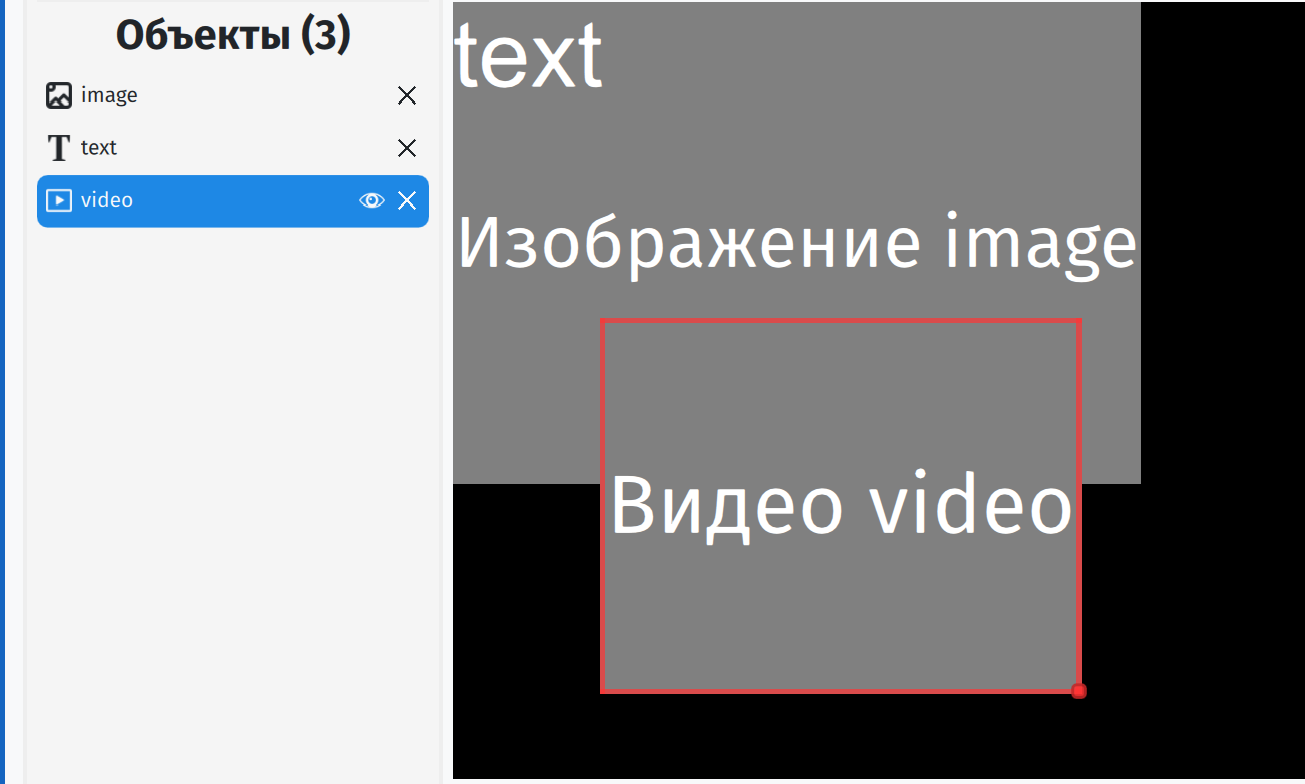
Второй способ: вверху в выпадающем меню «Загрузить» нужно выбрать пункт «Загрузить файлы». Откроется диалоговое окно, которое позволит выбрать сразу несколько мультимедийных объектов (картинок и/или видео). Выбранные объекты появятся на сцене в левом верхнем углу и также будут добавлены в список объектов. Иногда для загрузки требуется время.
Двойной клик на название объекта слева позволяет изменить его имя в списке для более удобного поиска при большом количестве объектов. Иконка с глазом (появляется около названия объекта при выделении объекта в списке или на сцене) влияет на то, будет ли выводиться объект на экран или нет при показе сцены (закрытый глаз после нажатия на иконку, при этом на сцене объект тоже перестанет быть видно), а иконка с крестиком позволяет удалить объект со сцены.
Для того, чтобы изменить порядок объектов в списке, зажмите объект, который нужно переместить, пока цвет его выделения не станет чуть светлее, после чего передвиньте его так, чтобы в месте списка, куда нужно переместить объект, появилась полоса, после чего отпустите объект.


Чтобы изменить объект или его положение, кликните на него в списке объектов или прямо на сцене. Затем можно его перетаскивать мышью по сцене, а панель справа изменится на панель настроек выбранного объекта (для каждого объекта свой набор с некоторыми общими свойствами). Также можно изменять размер объекта вручную (не через свойства «Ширина» и «Высота»), для этого потяните за правый нижний угол объекта в нужную сторону. Можно отдельно растягивать объект за нижнюю или правую границы.
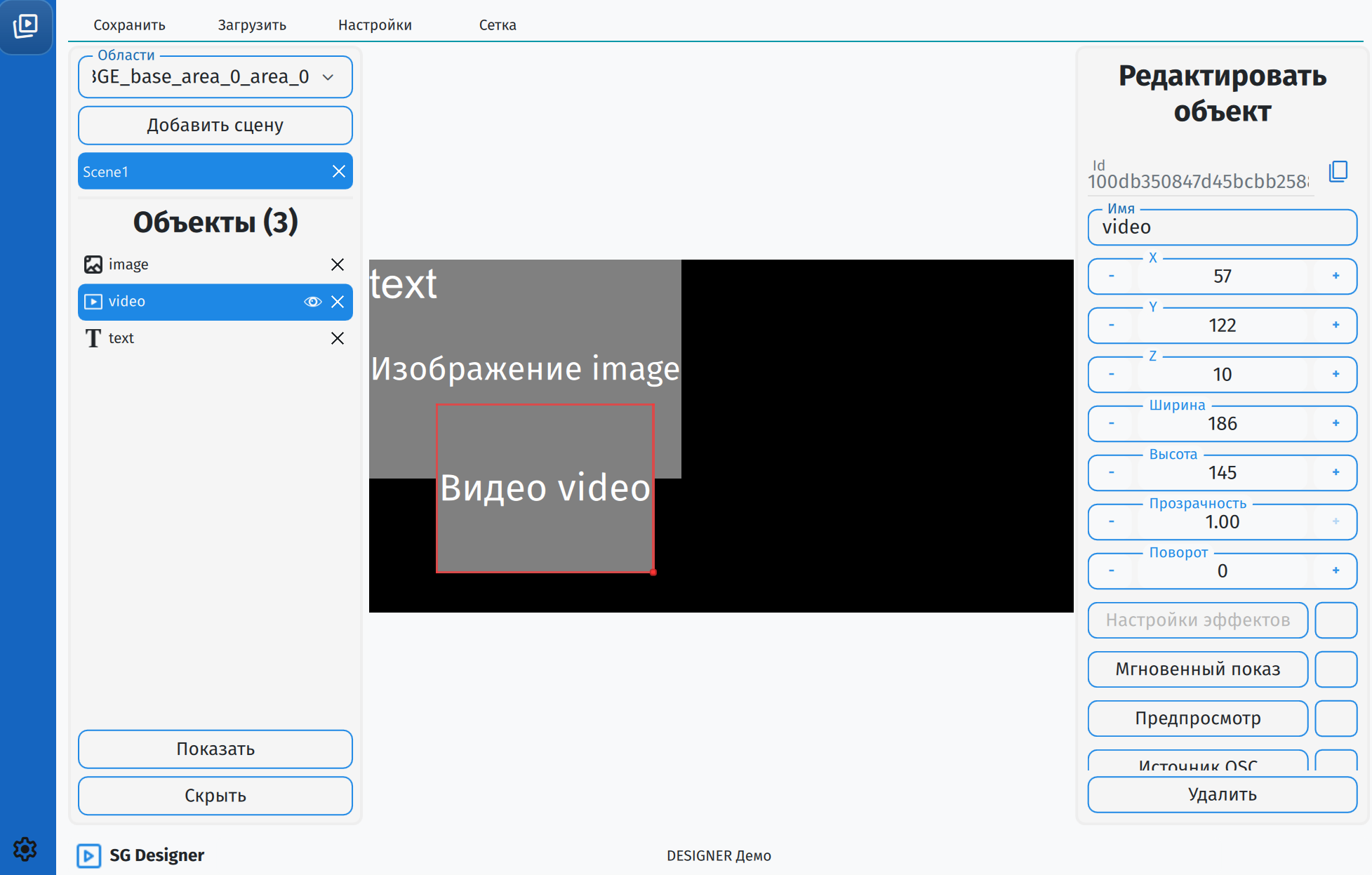
Объекты можно объединить в группы, чтобы в дальнейшем назначить анимацию всей группе. Для этого в меню «Добавить объект» нажмите на «Группа», в списке объектов слева появится новый элемент «group». Как и у других объектов, у группы можно изменить название после двойного щелчка на текущее название. Чтобы переместить элемент в группу, зажмите этот элемент до момента, пока его выделение не станет светлее, перетяните объект под название группы или между элементами группы (если она раскрыта в списке). Иконка с крестиком справа от названия удалит группу со всеми имеющимися в ней объектами. Если какой-то объект необходимо вытащить из группы, зажмите его, а затем перетяните в любое свободное пространство списка объектов. Он переместится в конец списка. Если перетянуть файл на любой из элементов вне группы, то выделенный объект из группы переместится к этому объекту. Группу также можно сворачивать и разворачивать, нажимая на стрелочку слева от названия группы.


При включенном в настройках пункте «Показать границы группы» на сцене будет отображаться рамка вокруг всех элементов одной группы:
На все объекты сцены, включая группы, работают копирование и вставка через сочетания клавиш «Ctrl+C» и «Ctrl+V». Скопированный объект получает имя в списке в формате «начальное_имя_copy» и вставляется в левый верхний угол сцены. Копировать и вставлять элементы можно не только в рамках одной сцены, но и между сценами, даже если они находятся в разных областях.
С помощью сочетаний клавиш «Ctrl+Shift+C» и «Ctrl+Shift+V» можно скопировать набор эффектов с одного объекта на другой.
Работают также сочетания клавиш «Ctrl+Z» и «Ctrl+Shift+Z»: первое отменяет последнее внесённое изменение, второе – возвращает отменённые изменения.
Объекты
Глава содержит описание всех объектов и их свойств, доступных для добавления в дизайнере
Общие свойства объектов

- id – адрес объекта, неизменяемый параметр, используется для обращения к объекту через API из кода, можно скопировать, кликнув на иконку справа
- Имя – отвечает за название объекта в списке объектов слева от сцены
- X, Y – положение на сцене (начало координат находится в левом верхнем углу, координата X увеличивается вправо, координата Y – вниз)
- Z – расположение относительно других объектов на сцене (объекты с бóльшим z будут отображаться поверх объектов с меньшим z)
- Ширина и высота объекта
- Прозрачность – от 0 до 1, где 0 – объект становится прозрачным и его не видно на сцене, а 1 – 100% непрозрачность объекта на сцене. Записывается дробным числом через точку, например, 0.75
- Поворот – угол поворота объекта (от 0 до 360 градусов)
- Настройки эффектов – если отмечено, открывает дополнительное меню, где можно настроить тень, размытие, окрашивание, маску и некоторые другие эффекты и их параметры (более подробно про эффекты в отдельном документе)
- Мгновенный показ (не для всех объектов) – если выбрано и в источнике/тексте есть переменные, ссылающиеся на datahub, то при изменении данных в datahub по указанному в источнике адресу, произойдёт показ объекта с изменёнными данными без перезагрузки сцены
- Предпросмотр (не для всех объектов) – позволяет отображать на сцене в Дизайнере содержимое объекта, если у него в source прописана переменная с адресом в datahub и по этому адресу есть данные для отображения
- Источник OSC – возможность получать данные для отображения через OSC
- Внешний источник – возможность получать данные для отображения из других внешних источников
- Виден если – когда отмечено, кнопка «Виден если» становится активной, по этой кнопке открывается меню настройки показа или скрытия объекта в зависимости от состояния другого объекта (текста, изображения или видео) или в зависимости от значения какого-либо пути в datahub. Более подробная работа с настройкой видимости описана в этой статье.


Дополнительно внизу каждого окна со свойствами есть кнопка «Удалить», которая является альтернативой иконке с крестиком в списке объектов. Также можно удалить выделенный объект нажатием кнопки «Delete».
У каждого объекта есть свои индивидуальные свойства, описанные ниже.
Работа с таблицами
1. Создание таблицы
Создать таблицу можно по кнопке «Таблица» в панели «Добавить объекты».
-
Таблица поддерживает все стандартные инструменты для объектов: прозрачность, эффекты, анимации и др.
-
По умолчанию создаётся таблица 5×5 с дополнительной строкой для заголовка.
-
Изменение размеров объекта (в том числе растягивание рамки выделения) не влияет на внутреннюю структуру таблицы и размеры её ячеек.
2. Открытие настроек
Открыть окно настроек таблицы можно двумя способами:
-
дважды кликнуть по объекту таблицы на сцене;
-
нажать кнопку «Изменить таблицу» в боковой панели «Редактировать объект».
3. Предпросмотр таблицы
В левой части окна настроек расположено превью таблицы на чёрном фоне.
Возможности предпросмотра:
- изменение масштаба;
- перемещение и прокрутка;
- навигация по содержимому таблицы.
Кнопки управления:
-
«+» — приближает;
-
«100%» — отображает текущий масштаб;
-
«–» — отдаляет;
-
«Сброс» — возвращает исходный вид.
3.1. Выделение ячеек
- Одинарный клик выделяет ячейку (оранжевый цвет).
- Двойной клик по выделенной ячейке переключает область применения изменений:
- к одной ячейке;
- ко всем ячейкам;
- ко всей строке;
- ко всей колонке.
Подсветка области:
- голубая — ячейки, к которым будут применены изменения;
- фиолетовая — строки (используется для медиа).
Чтобы снять выделение, кликните в свободное место области предпросмотра.
4. Управление таблицей
Если таблица занимает несколько страниц, становятся доступны инструменты управления страницами.
4.1. Ручное перелистывание
Переключение между страницами выполняется с помощью кнопок «←» и «→» (также дублируются в боковой панели).
Между кнопками отображается информационный индикатор текущей страницы, где указаны номер текущей страницы и общее количество страниц.
Перелистывание не является цикличным:
- при достижении последней страницы переход вперёд недоступен;
- при нахождении на первой странице переход назад недоступен.
4.2. Автопрокрутка
Для автоматического переключения страниц:
-
Выберите условие остановки в выпадающем списке «Остановить»:
- не останавливать;
- на первой странице;
- на последней странице.
-
Укажите интервал (в секундах) — время между сменой страниц.
-
Включите параметр «Автопрокрутка страниц».
5. Общие настройки
Во вкладке «Общие» настраиваются основные параметры таблицы, включая источник данных, отображение и структуру.
5.1. Загрузка таблиц
Поддерживаются форматы .xlsx и .csv. По умолчанию первая строка используется в качестве заголовка таблицы.
Способы загрузки:
- кнопка «Загрузить таблицу»;
- ввод полного пути к файлу в поле «Источник таблицы»;
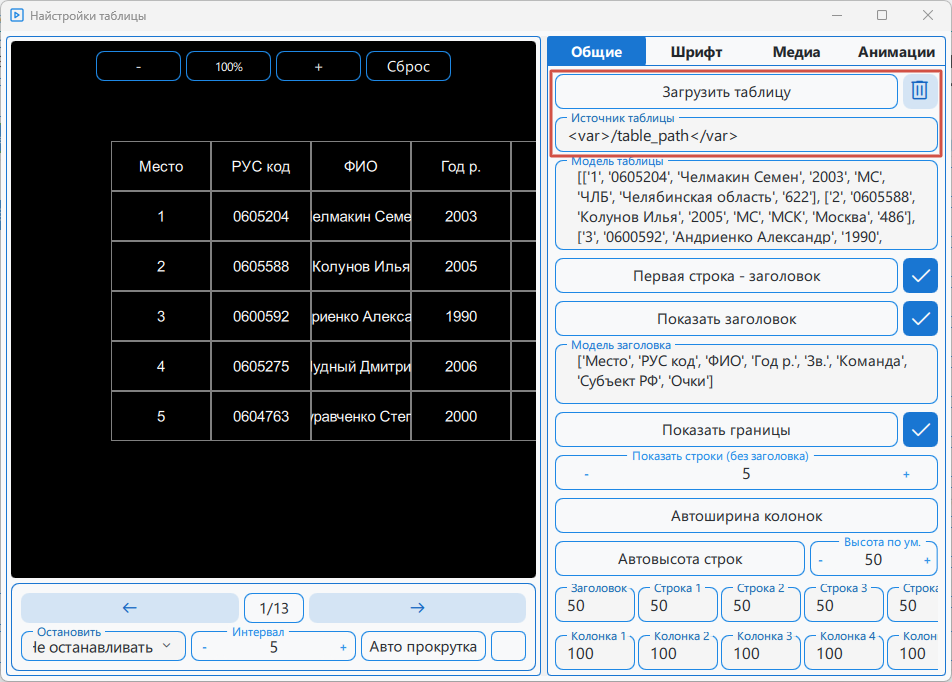
- указание dh-пути в поле «Источник таблицы» в формате
<var>/path</var>.
Особенности dh-пути:
dh-путь может указывать:
- на файл с таблицей;
- на данные в формате списка списков (готовую модель таблицы), например, полученные из Control Panel.
5.2. Редактирование содержимого
Прямое редактирование таблицы на сцене не поддерживается.
Изменение данных выполняется через поле «Модель таблицы».
⚠️ Не рекомендуется вручную добавлять или удалять строки и столбцы в этом поле, так как это может привести к некорректному отображению таблицы.
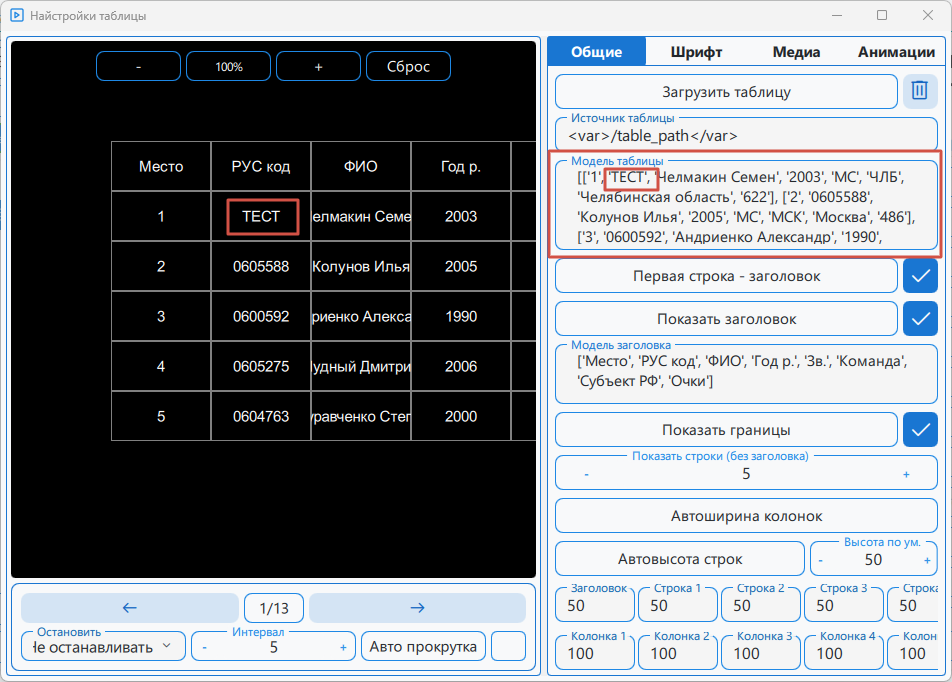
5.3. Заголовок
- Первая строка — заголовок — определяет, используется ли первая строка данных в качестве заголовка.
- Показать заголовок — включает или скрывает отображение заголовка в таблице.
- Модель заголовка — позволяет редактировать содержимое заголовка отдельно от основной таблицы.
5.4. Отображение
- Показать границы — включает или отключает отображение границ ячеек.
- Показать строки (без заголовка) — задаёт количество одновременно отображаемых строк (минимум 1 строка).
- Автоширина колонок — автоматически подбирает ширину столбцов в зависимости от их содержимого.
- Автовысота строк — применяет значение из параметра «Высота по умолчанию» ко всем строкам таблицы.
- Высота по умолчанию — задаёт значение высоты, которое используется для всех строк при включённой автовысоте.
- Размер строки — позволяет вручную задать высоту для конкретной строки (например, «Строка 1», «Строка 2» и т.д.).
- Размер колонки — позволяет вручную задать ширину для конкретного столбца (например, «Колонка 1», «Колонка 2» и т.д.):
- значение 0 скрывает соответствующую колонку.
6. Настройки шрифта
Во вкладке «Шрифт» доступны инструменты для настройки оформления текста в таблице. Здесь можно задать параметры отображения текста для разных уровней: от одной ячейки до всей таблицы.
6.1. Области применения
Настройки шрифта могут применяться к:
- конкретной ячейке — изменения применяются только к выбранной ячейке;
- всем ячейкам — настройки распространяются на всю таблицу;
- строке — применяется ко всем ячейкам выбранной строки;
- колонке — применяется ко всем ячейкам выбранной колонки;
- чётным строкам — применяется к строкам с чётными индексами;
- нечётным строкам — применяется к строкам с нечётными индексами.
⚠️ Если ни одна ячейка не выделена, редактирование параметров шрифта недоступно.
6.2. Параметры шрифта
Во вкладке «Шрифт» доступны следующие настройки оформления текста:
- размер шрифта;
- семейство шрифта;
- цвет текста;
- стиль отображения (вдавленный, выпуклый, с обводкой);
- перенос текста;
- обрезка содержимого;
- адаптивный размер;
- минимальный размер текста;
- горизонтальное выравнивание;
- вертикальное выравнивание;
- отступы.
7. Настройки медиа
Во вкладке «Медиа» можно добавлять и настраивать изображения и видео. Поддерживается применение настроек как к отдельным ячейкам и строкам, так и к их группам.
7.1. Выбор области применения
Перед добавлением или настройкой медиа необходимо выбрать область, к которой будут применены изменения.
Доступны следующие варианты:
- текущая ячейка — применяется к выбранной ячейке;
- все ячейки — применяется ко всей таблице;
- ячейки строки — применяется ко всем ячейкам выбранной строки;
- ячейки колонки — применяется ко всем ячейкам выбранного столбца;
- текущая строка — применяется к одной строке;
- все строки — применяется ко всем строкам таблицы;
- чётные строки — применяется ко всем чётным строкам;
- нечётные строки — применяется ко всем нечётным строкам.
Выбор конкретной строки и столбца выполняется с помощью параметров «Строка» и «Колонка», либо путём выделения ячейки в области предпросмотра.
Выбранная область применения визуально подсвечивается в превью таблицы.
7.2. Загрузка и удаление медиа
Для работы с медиафайлами используются кнопки:
- «Загрузить» — добавляет изображение или видео в выбранную область.
- «Удалить» — удаляет медиа из выбранной области.
Действие кнопок зависит от выбранного типа медиа («Изображение» или «Видео») и области применения.
После загрузки файла его имя отображается в соответствующем поле.
7.3. Настройки изображения
Во вкладке «Изображение» доступны параметры настройки отображения:
- позиционирование (X, Y, Z);
- прозрачность;
- поворот;
- режим масштабирования;
- размеры (ширина и высота);
- автоматическая настройка размеров.
Флаги
Дополнительно доступна возможность автоматического отображения флагов.
Для настройки:
- включите параметр «Флаги» — откроются дополнительные настройки;
- в поле «Источник флагов» укажите номер колонки, содержащей аббревиатуры регионов;
- в параметре «Позиция флагов» выберите способ отображения:
- слева от колонки-источника;
- справа от колонки-источника;
- в той же колонке;
- включение чекбокса активирует отображение флагов, отключение — скрывает их.
⚠️ Для корректного отображения флагов изображения должны находиться в папке flags внутри выбранной мультимедии.
7.4. Настройки видео
Во вкладке «Видео» доступны параметры настройки видеоконтента:
- позиционирование (X, Y, Z);
- прозрачность;
- поворот;
- режим масштабирования;
- размеры (ширина и высота);
- автоматическая настройка размеров;
- повтор воспроизведения;
- управление воспроизведением (старт/стоп);
- громкость;
- скорость воспроизведения.
8. Настройки анимации
Во вкладке «Анимации» настраиваются параметры анимации отображения таблицы.
⚠️ Анимации не отображаются непосредственно на сцене.
Просмотр анимации доступен только в области предпросмотра настроек таблицы или в режиме воспроизведения (BGE).
8.1. Предпросмотр анимации
- Режим предпросмотра анимации — при включении анимация автоматически воспроизводится в области предпросмотра при внесении изменений в таблицу.
- Одноразовый запуск анимации — запускает анимацию вручную в области предпросмотра.
8.2. Типы анимации
Доступны следующие типы анимации:
- появление (по умолчанию);
- мигание;
- пружина;
- переворот;
- слайд слева;
- слайд справа;
- слайд сверху;
- слайд снизу.
8.3. Основные параметры
- Включение анимации — включает или полностью отключает анимацию таблицы. По умолчанию анимация включена.
- Анимировать заголовок — включает анимацию для строки заголовка.
- Количество строк, анимированных одновременно — задаёт, сколько строк отображаются одновременно (например, по одной или по две).
- Задержка между строками (мс) — определяет интервал между появлением строк.
- Продолжительность появления строки (мс) — задаёт длительность анимации для одной строки.
Изображение
- Источник – имя выбранного файла. Все загруженные изображения добавляются в папку «multimedia», указанную в настройках. При нажатии на иконку c карандашом поле раскрывается для просмотра содержимого целиком. Вместо конкретного пути можно использовать переменные, которые позволят динамически подтягивать имя файла в зависимости от каких-либо изменений. Переменная записывается в формате <var>адрес_ячейки_datahub</var>. Примеры:


- Кнопка «Загрузить» позволяет выбрать изображение или изменить уже загруженное на другое. Альтернативой кнопке является двойной щелчок мыши по области изображения.
- Кнопка «Изначальный размер» меняет размер изображения на сцене на размер исходного изображения
- «Режим заполнения» настраивает отображение изображения, если его размер не соответствует размерам объекта (примеры приведены после описания всех вариантов настройки):
- Сохранить пропорции – изображение масштабируется так, чтобы целиком поместиться в рамки объекта, без искажений. Могут оставаться пустые поля, если пропорции не совпадают.
- Растянуть – изображение растягивается или сжимается, чтобы точно заполнить весь объект, даже если это приведёт к искажению пропорций
- Заполнить с обрезкой – изображение масштабируется так, чтобы полностью заполнить объект, сохраняя пропорции. Если пропорции не совпадают, часть изображения обрезается.


Работа с плейлистами
Плейлист — это последовательный набор медиаконтента (изображений, видео, аудио, текст), каждый элемент которого воспроизводится с заданной продолжительностью. Плейлисты используются для автоматического показа или воспроизведения файлов в указанном порядке.
1. Создание и открытие плейлиста
1.1 Создание плейлиста
Чтобы добавить плейлист на сцену, откройте боковую панель «Добавить объекты» и нажмите кнопку «Плейлист».
В рабочей области появится новый объект, который можно редактировать и настраивать.
1.2 Открытие настроек
Для открытия настроек плейлиста выполните одно из следующих действий:
- дважды кликните по объекту плейлиста на сцене;
- нажмите кнопку «Изменить плейлист» в боковой панели «Редактировать объект».
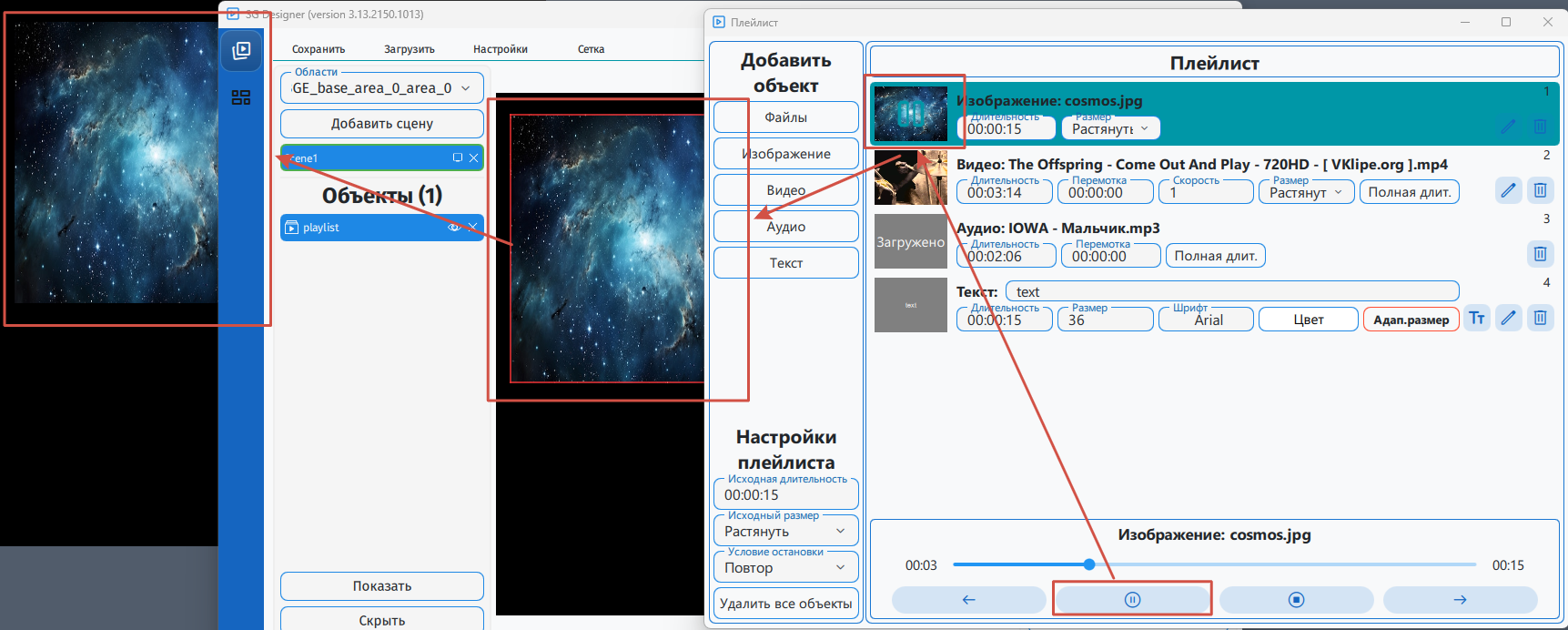
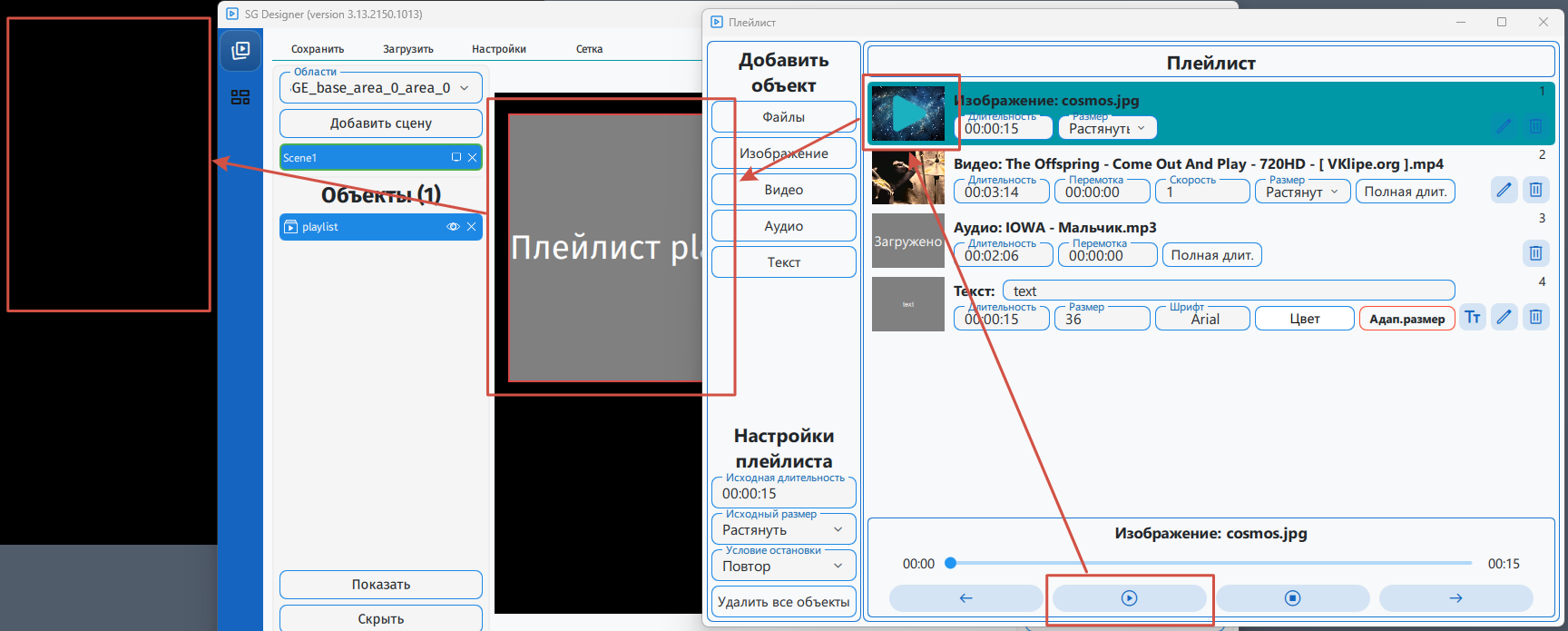
💡Одиночный клик по плейлисту на сцене работает как Play/Pause — можно быстро запускать или приостанавливать воспроизведение плейлиста на сцене без открытия настроек.
2. Общие настройки плейлиста
В левой панели "Настройки плейлиста" доступны следующие опции:
- «Исходная длительность» — задаёт длительность по умолчанию для добавляемых объектов (актуально для изображений и текста).
- «Исходный размер» — определяет размер по умолчанию для добавляемых изображений и видео. Доступны три режима:
- растянуть — растягивает содержимое на весь экран;
- подогнать — отображает в оригинальном размере;
- обрезать — обрезает изображение/видео до границ экрана, сохраняя пропорции.
- «Условие остановки» — определяет поведение плейлиста после завершения воспроизведения:
- повтор — воспроизводить элементы по кругу;
- повтор последнего — зациклить только последний элемент;
- стоп — остановить воспроизведение плейлиста по окончании воспроизведения последнего элемента.
- «Удалить все файлы» — удаляет все элементы из текущего плейлиста.
3. Добавление объектов в плейлист
Для добавления элементов в плейлист используйте кнопки левой панели "Добавить объект":
- «Файлы» — позволяет добавить сразу несколько файлов разных типов (изображения, видео, аудио) одновременно.
- «Изображение», «Видео», «Аудио», «Текст» — позволяют добавить один или несколько файлов выбранного типа. Удобно для сортировки и структурирования контента.
После добавления файлы появятся в списке элементов плейлиста, где их можно редактировать и менять порядок воспроизведения.
4. Основной контент плейлиста
-
Активный элемент выделяется тёмно-бирюзовым цветом — это текущий воспроизводимый файл. Его название также отображается в нижней панели управления плейлистом.
-
Перетаскивание элементов — вы можете изменить порядок элементов в плейлисте, зажав и перетащив нужный элемент. Номер позиции (отображается в правом верхнем углу элемента) обновляется автоматически.
-
Управление воспроизведением — при клике на элемент можно запустить или остановить его воспроизведение. На каждом элементе отображаются иконки, показывающие текущее состояние (воспроизведение/пауза).
5. Настройки элементов плейлиста
5.1 Изображение
Для изображения доступны следующие настройки:
- длительность — сколько секунд будет воспроизводиться изображение;
- размер — способ отображения: Растянуть, Подогнать, Обрезать.
5.2 Видео
Для видеофайла доступны следующие настройки:
- длительность — сколько секунд будет воспроизводиться видео (по умолчанию — полная длительность видео);
- перемотка — с какой секунды начать воспроизведение (не может превышать общую длительность);
- скорость — от 0 до 1000 (1 — нормальная скорость, меньше — замедление, больше — ускорение);
- размер — способ отображения: Растянуть, Подогнать, Обрезать;
- полная длительность — устанавливает полную длительность видео в поле «Длительность».
5.3 Аудио
Для аудиофайла доступны следующие настройки:
- длительность — сколько секунд будет воспроизводиться аудио (по умолчанию — полная длительность аудио);
- перемотка — с какой секунды начать воспроизведение (не может превышать общую длительность);
- полная длительность — устанавливает полную длительность аудио в поле «Длительность».
5.4 Текст
Для текста доступны следующие настройки:
- длительность — сколько секунд будет воспроизводиться текст;
- размер — размер шрифта;
- шрифт — имя шрифта;
- цвет — цвет текста;
- адаптивный размер — подгонка под размер объекта плейлиста.
Дополнительные настройки (иконка справа Тт):
- вдавленный;
- обводка;
- выпуклый;
- горизонтальное выравнивание;
- вертикальное выравнивание;
- перенос.


5.5 Дополнительные действия с элементом
Справа от каждого элемента доступна мини-панель:
- номер — порядковая позиция (обновляется автоматически);
- ✏️ редактирование позиции и размера (кроме аудио):
- x, y — координаты относительно объекта плейлиста;
- ширина, высота — относительный размер;
- авто x/y — автоматическая подгонка позиции под объект плейлиста;
- авторазмер — автоматическая подгонка размера под объект плейлиста.
- 🗑️ удаление — удаляет элемент из плейлиста (если элемент в данный момент воспроизводится, его нельзя удалить).
💡 Громкость плейлиста зависит от громкости сцены (если громкость сцены установлена в 0 — аудио не будет слышно)
6. Панель управления воспроизведением
Панель управления располагается в нижней части окна и используется для контроля воспроизведения плейлиста.
Отображаемая информация
- Название активного элемента — показывает, какой файл воспроизводится в данный момент.
- Слайдер перемотки:
- позволяет перейти к нужному моменту воспроизведения;
- время слева — текущее время воспроизведения;
- время справа — полная длительность элемента.
Кнопки управления
- ⬅️ Предыдущий элемент — переключает воспроизведение на предыдущий элемент плейлиста.
- ▶️⏸️ Play / Pause — запускает или приостанавливает воспроизведение текущего элемента.
- ⏹️ Stop — полностью останавливает воспроизведение и возвращает активную позицию к первому элементу плейлиста.
- ➡️ Следующий элемент — переключает воспроизведение на следующий элемент.
💡 Управлять воспроизведением также можно:
— кликнув по объекту плейлиста на сцене;
— кликнув по конкретному элементу внутри настроек плейлиста.
Это позволяет быстро запускать или останавливать воспроизведение без перехода к панели управления.
7. Интеграция с БГЕ
- Управление плейлистом в режиме БГЕ возможно, только если сцена отображается.
- Как только сцена появляется на экране, воспроизведение плейлиста запускается автоматически.
- Через настройки плейлиста можно:
- поставить воспроизведение на Play/Pause;
- остановить воспроизведение элемента по Stop;
- перематывать воспроизведение через слайдер;
- переключать элементы влево/вправо;
- выбрать и активировать конкретный элемент, кликнув по нему в списке.
⚠️ Отображение воспроизведения в БГЕ и в панели настроек может отличаться. Панель настроек используется для подготовки контента, а воспроизведение выполняется в БГЕ.
Текст
- Глифы – возможность настроить размещение каждого символа по отдельности (или с помощью специальных пресетов). При включении открываются дополнительные строки:
- Индекс – all, т.е. все символы в строке, или конкретный индекс в строке (счёт начинается с 0)
- Ширина глифа – ширина символа в строке (всех, если в индексе выбрано all, или конкретного)
- Пресет – готовый набор значений ширин, выравнивания и шрифтов
- При включенных глифах исчезает пункт «Привязка», а пункты «Размер шрифта», «Шрифт» и «Цвет» начинают действовать на те символы строки, которые выбраны в «Индексе», т.е. на все или на какой-то конкретный.


- Привязка – позволяет настроить зависимость между несколькими текстовыми объектами, чтобы у них всегда был одинаковый размер шрифта (у всех связанных таким образом элементов должна быть включена функция «Адаптивный размер»). У одного из элементов должна быть настроена привязка «к себе», тогда у остальных появится возможность привязываться к этому элементу, как бы образуя группу
- Размер шрифта
- Шрифт – название шрифта. По нажатию можно выбрать не только сам шрифт, но и его особенности (жирный, зачеркнутый и др.)
- Цвет – текущий цвет текста. По нажатию на поле с выбранным цветом открывается палитра для выбора цвета.

- Вдавленный – добавляет эффект вдавленности тексту
- Обводка – добавляет обводку
- Выпуклый – добавляет эффект выпирающего из строки текста
Примечание. Из свойств Вдавленный, Обводка, Выпуклый можно выбрать только одно. Первое поле этих свойств (чек-бокс) позволяет отметить нужное, а второе - выбрать цвет эффекта (по умолчанию - белый).
- Обрезка – если выбрано, то не влезающий по ширине или высоте текстового объекта текст будет обрезан при отображении
- Адаптивный размер – если выбрано, позволяет настраивать уменьшение шрифта текста при уменьшении текстового окна (или если текст, взятый из переменной datahub, не влезает по ширине/высоте). Для этого укажите Минимальный размер шрифта, до которого будет происходить уменьшение (минимальное значение - 10). При дальнейшем уменьшении окна текст будет или обрезан, или перенесен в зависимости от других настроек.
- Текст – содержимое текстового поля. При нажатии на иконку с карандашом поле для просмотра расширяется для просмотра текста целиком и более удобного редактирования. Можно вместо конкретного текста использовать переменные, которые позволят грузить данные динамически из datahub. Переменная записывается в формате <var>имя_ячейки_datahub</var> (пример ниже).

- Адрес – временное значение для обращения к элементу сцены
- Alias – сокращенная или более читаемая замена адресу при работе с OSC, может быть одинаковым у нескольких объектов на разных сценах, для обращения к ним из одной ячейки datahub
- Перенос – перенос текста (Отключён, после пробела (т.е. по словам) или всегда (т.е. посимвольно по ширине окна))
- Горизонтальное выравнивание – по правому или левому краю, по центру или по ширине окна
- Вертикальное выравнивание - по центру, к верхнему или нижнему краю
Видео

- Источник – имя выбранного файла или переменная с адресом в datahub
- Кнопка «Загрузить» позволяет выбрать видео или изменить уже загруженное на другое. Альтернативой кнопке является двойной щелчок мыши по области видео.
- Повтор – если выбрано, после окончания видео начнётся с начала. Включение функции Бумеранг отключает Повтор
- Бумеранг – возможность проигрывать видео туда-обратно. Подробное описание работы с этой функцией в этой статье. Включение функции Повтор отключает функцию Бумеранг. Включить бумеранг можно только после того, как будет создана версия видео-бумеранга по кнопке «Создать бумеранг»
- Начало, Конец – временные отметки начала и конца воспроизведения в секундах
- Громкость – громкость воспроизведения видео без учета громкости сцены. Например, если громкость сцены стоит 0, то громкость видео ни на что не влияет, видео будет без звука
- Скорость – скорость воспроизведения видео
- Режим заполнения работает по аналогии с режимом заполнения у изображения: Сохранить пропорции, Растянуть или Заполнить с обрезкой
Захват экрана
Для работы этого элемента нужна дополнительная программа Transmitter.
В Дизайнере для Захвата экрана есть следующие настройки:

- Хост и порт устройства, с которого будет производиться захват. Например, при работе с одного устройства указываются хост 127.0.0.1 и порт 8000
- Тип захвата – окно, экран или камера
- После заполнения хоста и порта по кнопке «Обновить список» отобразится список доступных объектов для захвата выбранного типа
- После выбора нужного объекта для захвата нажмите кнопку «Создать соединение». Кнопка изменится на «Закрыть соединение»
- Для просмотра полученного изображения нажмите «Запустить демонстрацию» или щелкните на объект с Захватом на сцене
Время суток
Основная часть настроек объекта с текущим временем совпадает с текстом: глифы, выбор шрифта и его цвета, выравнивание и т.п. Дополнительные свойства:
- Формат – позволяет выбрать, отображать ли секунды
- Часовой формат – 24-часовой формат или 12-часовой (AM/PM)

Работа с анимациями
По кнопке «Анимация» открывается отдельное окно для настройки эффектов появления и исчезновения объектов, а также паузы. Есть раздел для настройки анимаций при показе, а есть – при скрытии.

Чтобы добавить эффект, зажмите его и перетяните в столбик с нужным элементом. Список элементов листается влево-вправо зажатием и перетягиванием. Имена элементов совпадают с именами в списке объектов.
По нажатию на плюс добавляется пауза. По умолчанию все эффекты добавляются длительностью 5 десятых секунды, при этом время старта каждого следующего добавленного элемента будет сразу после предыдущего. Чтобы изменить эти настройки, выберите слева сбоку вкладку «Редактировать». Затем выделите эффект, который будет изменен (для этого кликните по нему один раз), и измените тип, старт или конец эффекта. Обратите внимание, что применяются новые значения временных отметок по нажатию Enter. Если изменение приведёт к тому, что эффект будет пересекаться по времени с другим эффектом этого же объекта, изменение не применится, сперва измените другой эффект.
И отдельно, на что нужно обратить внимание: время указывается в десятых долях секунды. Например, если нужна пауза длиной 2 секунды, нужно указывать длительность 20.

Загрузка сцен из Figma
1. Для загрузки сцены из Figma первым делом добавьте в Figma плагин «toJSON».

2. Затем создайте фрейм, размеры которого совпадают с размером сцены (или меньше), иначе расположение элементов на сцене будет неправильным. Лучше всего, сделать фон фрейма чёрным, чтобы было понятно, как будут выглядеть элементы в Дизайнере.

3. В Дизайнере есть следующие типы объектов: Изображение, Текст, Видео, Трансляция, Таймер, Время суток, Группа, Плейлист. Напрямую через фигму можно добавить только текст, изображение, таймер, время суток или группу.
4. Для того чтобы создать объект текста, необходимо выбрать на панели сверху слева элемент Текст и разместить его на нашей сцене. Альтернативным путем будет размещение элемента текста с префиксом <Text> в названии элемента. Аналогично происходит работа с изображением. Первый способ создания – выбрать добавление изображения, в этом случае Figma предложит выбрать изображение сразу, и впоследствии оно автоматически загрузится внутрь сцены после импорта. Второй способ – создать Rectangle с префиксом <Image>, в этом случае изображение можно будет выбрать только после импорта. Выглядит это примерно так:

5. Для добавления видео, трансляции или плейлиста создайте Rectangle с необходимыми размерами, в названии объекта в Figma укажите в начале нужный тег: <Video>, <Live> или <Playlist>. После импорта эти элементы будут соответствовать объектам Дизайнера.
6. Для создания объекта со временем дня (текущее время на устройстве) используйте элемент Text с префиксом <TimeOfDay>. В тексте time of day укажите формат времени, на текущий момент доступно два варианта: hh:mm:ss, hh:mm. Пример:

7. Для того, чтобы объединить элементы в группы, необходимо через ctrl или shift выбрать элементы для объединения, нажать по ним правой кнопкой мыши и в меню выбрать Group selection. Другой способ – нажать правой кнопкой мыши на любой одиночный элемент, снова выбрать Group selection, после чего в созданную группу мышкой перетащить остальные объекты.

8. Для импортирования полученной сцены будем использовать плагин toJSON, установленный в первом пункте. Снимите выделение со всех элементов и фреймов, откройте плагин. Затем кликните на название фрейма, который нужно импортировать. В списке плагинов нажать на «toJSON», откроется его окошко, после чего кликните в тот фрейм, который требуется сохранить:

После того, как фрейм выбран, нажмите кнопку «Create» в верхней части. Будет сохранён архив “scenes.zip” (если такой файл в загрузках уже есть, в скобках будет добавлен номер копии).
9. Перейдите в Дизайнер и создайте или выберите сцену, в которую будут загружены объекты из сохраненного в Figma архива. Нажмите «Загрузить», выберите в выпавшем меню «Загрузить Figma сцену» и в открывшемся окне выберите сохраненный на предыдущем шаге архив. Все элементы будут на тех же местах, на которых они были расположены в Figma:

Если в Figma был использован какой-то шрифт, которого нет в системе локально, то для его отображения скачайте и установите этот шрифт перед импортом. В противном случае, шрифт, который недоступен Дизайнеру, будет заменён на стандартный.
Настройка видимости
Visible if — это функция, которая позволяет автоматически показывать или скрывать объект на экране в зависимости от заданных условий.
Это удобно, когда нужно управлять отображением элементов без ручного включения или выключения.
Условия видимости можно настраивать:
- на основе состояния других объектов на сцене
- на основе значений из dh-путей
Кроме того, вы можете:
- подписываться сразу на несколько объектов
- подписываться сразу на несколько dh-путей
- сочетать оба способа — условия на объекты и на dh-пути работают вместе
⚠️ Важно: показ или скрытие объекта работает только в BGE.
В дизайнере на сцене все объекты отображаются независимо от заданных условий.
Как установить условия видимости
-
Выберите объект, для которого хотите настроить отображение.
-
В правой панели «Редактировать объект» установите галочку «Виден если».
-
После этого станет доступна кнопка «Виден если», при нажатии на которую откроется окно настройки условий.
Окно настроек условия видимости
При нажатии на кнопку «Виден если» откроется окно в правой части экрана с двумя вкладками:
-
Объекты — позволяет задать условия на основе других объектов
-
DH — позволяет задать условия на основе значений из dh-путей
1. Установка условий видимости на основе другого объекта
На вкладке «Объекты» отображается список всех объектов на сцене с типами text, image и video (кроме самого целевого объекта).
Чтобы использовать объект в качестве условия:
-
Установите галочку рядом с нужным объектом — теперь целевой объект зависит от выбранного объекта
-
Справа от объекта иконка карандаша станет доступной — по ней можно настроить конкретное условие
Настройка условий
При нажатии на иконку карандаша открывается окно с настройками:
-
Заголовок — имя объекта, от которого зависит отображение целевого
-
Валидатор — тип условия (Равно, Не равно, Видимость)
-
Тип данных — Строка (по умолчанию) или Число
-
Условие — значение, которому должен соответствовать
sourceилиtextобъекта -
Кнопка «Принять» — сохраняет указанные условия
Чтобы отписаться от объекта, просто снимите галочку рядом с его именем в списке.
✅ Пример №1:
Целевой объект виден, если зависимый объект равен "10"
Допустим, мы хотим, чтобы объект target_object отображался только тогда, когда объект dependent_text содержит значение "10".
Что нужно сделать:
- У объекта
target_objectвключаем чекбокс «Виден если». - Нажимаем кнопку «Виден если», чтобы открыть настройки.
- Во вкладке «Объекты» находим и ставим галочку рядом с
dependent_text. - Нажимаем на иконку карандаша справа от него, чтобы настроить условие.
- В открывшемся окне настраиваем следующее:
- Валидатор:
Равно - Тип данных:
Строка - Условие:
10
- Валидатор:
- Нажимаем кнопку «Принять», чтобы сохранить.
Теперь нажимаем кнопку «Показать сцену», и убеждаемся, что target_object виден только тогда, когда у dependent_text значение "10".
✅ Пример №2:
Целевой объект виден, если виден зависимый объект
Допустим, мы хотим, чтобы объект target_object отображался только тогда, когда отображается объект dependent_text(Если у него не закрыт глазик и прозрачность не равна 0)
Что нужно сделать:
- В окне настроек условий для
dependent_textустанавливаем следующие значения:- Валидатор:
Видимость - Тип данных:
*не имеет значение* - Условие:
*не имеет значение*
- Валидатор:
- Нажимаем кнопку «Принять», чтобы сохранить.
2. Установка условий видимости на основе dh-пути
На вкладке «DH» отображается список всех dh-путей, на которые вы уже подписались.
Если подписок пока нет, список будет пуст.
Добавление нового dh-пути
Чтобы добавить новый путь, нажмите кнопку «Добавить dh-путь» внизу окна. Откроется окно с настройками, аналогичное настройке условий для объектов.
Настройка условий для dh-пути
В открывшемся окне доступны следующие поля:
-
DH-путь — путь, на который вы хотите подписаться.
-
Валидатор — тип условия (например: Равно, Не равно).
-
Тип данных — Строка (по умолчанию) или Число.
-
Условие — значение, которому должен соответствовать
sourceилиtext, полученное по dh-пути. -
Кнопка «Принять» — сохраняет и добавляет условие в список.
После создания подписки:
-
dh-путь появится в списке вкладки «DH».
-
Вы можете включать или выключать подписку, устанавливая или снимая чекбокс рядом с путём.
-
Для редактирования условий нажмите на иконку карандаша.
-
Для удаления пути — нажмите на иконку мусорной корзины.
✅ Пример №3:
Целевой объект виден, если значение в dh-пути "/root/test_dh" НЕ равно "hide"
Что нужно сделать:
- У объекта
target_objectвключаем чекбокс «Виден если». - Нажимаем кнопку «Виден если», чтобы открыть настройки.
- Во вкладке «DH» добавляем dh-путь
"/root/test_dh"по кнопке "Добавить dh-путь" - В открывшемся окне настраиваем следующее:
- Dh-путь:
/root/test_dh - Валидатор:
Не равно - Тип данных:
Строка - Условие:
hide
- Dh-путь:
- Нажимаем кнопку «Принять», чтобы сохранить.
Когда срабатывает логика Visible if
Логика отображения/скрытия объекта по условиям Visible if срабатывает в следующих случаях:
- При показе сцены
— условия видимости проверяются при показе сцены в BGE - При показе объекта
— если объект стал видимым, и от него зависят другие объекты, то они тоже автоматически покажутся или скроются в зависимости от заданных условий - При использовании Instant Show
— если объект изменил своё состояние через Instant Show и от него зависят другие объекты, то они тоже автоматически покажутся или скроются в зависимости от заданных условий - При получении данных по dh-пути
— если какой-либо объект подписан на данный dh-путь, то при обновлении значения произойдёт проверка условий и обновление видимости
Видео-бумеранг
Видео-Бумеранг позволяет пользователям создавать зацикленные видео, которые сначала воспроизводятся вперед, а затем в обратном порядке, создавая эффект «бумеранга».
Технически, эффект видео-бумеранга можно назвать "циклическим реверсивным воспроизведением" или "реверсивным зацикливанием".
1. Как создать видео-бумеранг:
-
Выбрать объект видео.
-
Загрузить видео, если оно ещё не было загружено.
-
Нажать кнопку "Создать бумеранг" в панели "Редактировать объект".
-
Круговой индикатор прогресса покажет статус создания видео-бумеранга. Цвет индикатора изменяется в зависимости от состояния:
Серый: Обработка ещё не запущена.
Синий: Обработка продолжается.
Зеленый: Обработка завершена успешно.
Красный: Произошла ошибка при обработке или пользователь нажал "отменить".
-
Как только прогресс достигнет 100%, чек-бокс "Бумеранг" станет доступен, цвет индикатора станет зеленым, видео-бумеранг будет автоматически сохранено в мультимедийный каталог с добавлением суффикса «_boomerang» к оригинальному имени файла.
-
При нажатии на чек-бокс "Бумеранг" запустится видео-бумеранг. Если убрать чек-бокс, то запустится обычное видео.
2. Особенности работы с видео-бумерангом:
- Обработка видео-бумеранга осуществляется в отдельном потоке, поэтому во время загрузки основная программа не блокируется и можно продолжать работу с другими объектами.
- Можно запустить несколько загрузок видео-бумерангов одновременно.
- Во время обработки видео-бумеранга можно отменить загрузку, нажав на красный крестик внутри кругового индикатора прогресса.
- Если загрузить новое видео, на которое уже создан бумеранг, создавать его заново не нужно (индикатор будет зеленым).
- Если скопировать объект видео, в котором уже есть бумеранг, то на копии бумеранг также будет доступен.
- При нажатии на чек-бокс "Бумеранг" происходит замена ресурса в свойстве source с оригинального видео на видео-бумеранг. При снятии чек-бокса "Бумеранг" происходит обратное действие, ресурс в свойстве source меняется с видео-бумеранга на оригинальное видео.
- Для видео-бумеранга так же, как и для обычного видео, можно устанавливать значения start и stop.
- Видео-бумеранг всегда без звука.
- Видео-бумеранг всегда зациклен (MediaPlayer.Infinite = true)