Работа с таблицами
1. Создание таблицы
Создать таблицу можно по кнопке «Таблица» в панели «Добавить объекты».
-
Таблица поддерживает все стандартные инструменты для объектов: прозрачность, эффекты, анимации и др.
-
По умолчанию создаётся таблица 5×5 с дополнительной строкой для заголовка.
-
Изменение размеров объекта (в том числе растягивание рамки выделения) не влияет на внутреннюю структуру таблицы и размеры её ячеек.
2. Открытие настроек
Открыть окно настроек таблицы можно двумя способами:
-
дважды кликнуть по объекту таблицы на сцене;
-
нажать кнопку «Изменить таблицу» в боковой панели «Редактировать объект».
3. Предпросмотр таблицы
В левой части окна настроек расположено превью таблицы на чёрном фоне.
Возможности предпросмотра:
- изменение масштаба;
- перемещение и прокрутка;
- навигация по содержимому таблицы.
Кнопки управления:
-
«+» — приближает;
-
«100%» — отображает текущий масштаб;
-
«–» — отдаляет;
-
«Сброс» — возвращает исходный вид.
3.1. Выделение ячеек
- Одинарный клик выделяет ячейку (оранжевый цвет).
- Двойной клик по выделенной ячейке переключает область применения изменений:
- к одной ячейке;
- ко всем ячейкам;
- ко всей строке;
- ко всей колонке.
Подсветка области:
- голубая — ячейки, к которым будут применены изменения;
- фиолетовая — строки (используется для медиа).
Чтобы снять выделение, кликните в свободное место области предпросмотра.
4. Управление таблицей
Если таблица занимает несколько страниц, становятся доступны инструменты управления страницами.
4.1. Ручное перелистывание
Переключение между страницами выполняется с помощью кнопок «←» и «→» (также дублируются в боковой панели).
Между кнопками отображается информационный индикатор текущей страницы, где указаны номер текущей страницы и общее количество страниц.
Перелистывание не является цикличным:
- при достижении последней страницы переход вперёд недоступен;
- при нахождении на первой странице переход назад недоступен.
4.2. Автопрокрутка
Для автоматического переключения страниц:
-
Выберите условие остановки в выпадающем списке «Остановить»:
- не останавливать;
- на первой странице;
- на последней странице.
-
Укажите интервал (в секундах) — время между сменой страниц.
-
Включите параметр «Автопрокрутка страниц».
5. Общие настройки
Во вкладке «Общие» настраиваются основные параметры таблицы, включая источник данных, отображение и структуру.
5.1. Загрузка таблиц
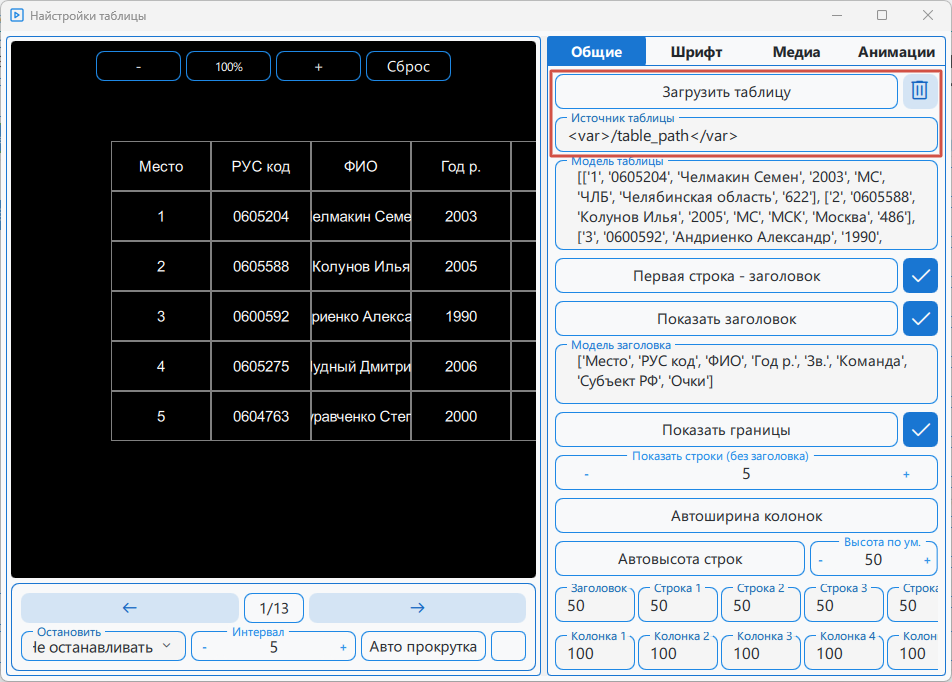
Поддерживаются форматы .xlsx и .csv. По умолчанию первая строка используется в качестве заголовка таблицы.
Способы загрузки:
- кнопка «Загрузить таблицу»;
- ввод полного пути к файлу в поле «Источник таблицы»;
- указание dh-пути в поле «Источник таблицы» в формате
<var>/path</var>.
Особенности dh-пути:
dh-путь может указывать:
- на файл с таблицей;
- на данные в формате списка списков (готовую модель таблицы), например, полученные из Control Panel.
5.2. Редактирование содержимого
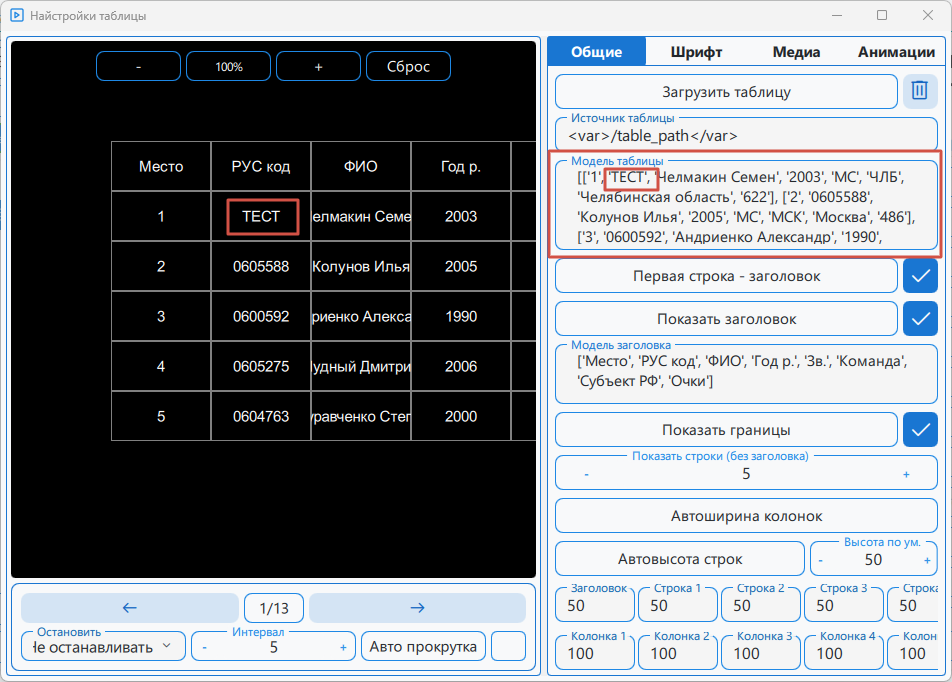
Прямое редактирование таблицы на сцене не поддерживается.
Изменение данных выполняется через поле «Модель таблицы».
⚠️ Не рекомендуется вручную добавлять или удалять строки и столбцы в этом поле, так как это может привести к некорректному отображению таблицы.
5.3. Заголовок
- Первая строка — заголовок — определяет, используется ли первая строка данных в качестве заголовка.
- Показать заголовок — включает или скрывает отображение заголовка в таблице.
- Модель заголовка — позволяет редактировать содержимое заголовка отдельно от основной таблицы.
5.4. Отображение
- Показать границы — включает или отключает отображение границ ячеек.
- Показать строки (без заголовка) — задаёт количество одновременно отображаемых строк (минимум 1 строка).
- Автоширина колонок — автоматически подбирает ширину столбцов в зависимости от их содержимого.
- Автовысота строк — применяет значение из параметра «Высота по умолчанию» ко всем строкам таблицы.
- Высота по умолчанию — задаёт значение высоты, которое используется для всех строк при включённой автовысоте.
- Размер строки — позволяет вручную задать высоту для конкретной строки (например, «Строка 1», «Строка 2» и т.д.).
- Размер колонки — позволяет вручную задать ширину для конкретного столбца (например, «Колонка 1», «Колонка 2» и т.д.):
- значение 0 скрывает соответствующую колонку.
6. Настройки шрифта
Во вкладке «Шрифт» доступны инструменты для настройки оформления текста в таблице. Здесь можно задать параметры отображения текста для разных уровней: от одной ячейки до всей таблицы.
6.1. Области применения
Настройки шрифта могут применяться к:
- конкретной ячейке — изменения применяются только к выбранной ячейке;
- всем ячейкам — настройки распространяются на всю таблицу;
- строке — применяется ко всем ячейкам выбранной строки;
- колонке — применяется ко всем ячейкам выбранной колонки;
- чётным строкам — применяется к строкам с чётными индексами;
- нечётным строкам — применяется к строкам с нечётными индексами.
⚠️ Если ни одна ячейка не выделена, редактирование параметров шрифта недоступно.
6.2. Параметры шрифта
Во вкладке «Шрифт» доступны следующие настройки оформления текста:
- размер шрифта;
- семейство шрифта;
- цвет текста;
- стиль отображения (вдавленный, выпуклый, с обводкой);
- перенос текста;
- обрезка содержимого;
- адаптивный размер;
- минимальный размер текста;
- горизонтальное выравнивание;
- вертикальное выравнивание;
- отступы.
7. Настройки медиа
Во вкладке «Медиа» можно добавлять и настраивать изображения и видео. Поддерживается применение настроек как к отдельным ячейкам и строкам, так и к их группам.
7.1. Выбор области применения
Перед добавлением или настройкой медиа необходимо выбрать область, к которой будут применены изменения.
Доступны следующие варианты:
- текущая ячейка — применяется к выбранной ячейке;
- все ячейки — применяется ко всей таблице;
- ячейки строки — применяется ко всем ячейкам выбранной строки;
- ячейки колонки — применяется ко всем ячейкам выбранного столбца;
- текущая строка — применяется к одной строке;
- все строки — применяется ко всем строкам таблицы;
- чётные строки — применяется ко всем чётным строкам;
- нечётные строки — применяется ко всем нечётным строкам.
Выбор конкретной строки и столбца выполняется с помощью параметров «Строка» и «Колонка», либо путём выделения ячейки в области предпросмотра.
Выбранная область применения визуально подсвечивается в превью таблицы.
7.2. Загрузка и удаление медиа
Для работы с медиафайлами используются кнопки:
- «Загрузить» — добавляет изображение или видео в выбранную область.
- «Удалить» — удаляет медиа из выбранной области.
Действие кнопок зависит от выбранного типа медиа («Изображение» или «Видео») и области применения.
После загрузки файла его имя отображается в соответствующем поле.
7.3. Настройки изображения
Во вкладке «Изображение» доступны параметры настройки отображения:
- позиционирование (X, Y, Z);
- прозрачность;
- поворот;
- режим масштабирования;
- размеры (ширина и высота);
- автоматическая настройка размеров.
Флаги
Дополнительно доступна возможность автоматического отображения флагов.
Для настройки:
- включите параметр «Флаги» — откроются дополнительные настройки;
- в поле «Источник флагов» укажите номер колонки, содержащей аббревиатуры регионов;
- в параметре «Позиция флагов» выберите способ отображения:
- слева от колонки-источника;
- справа от колонки-источника;
- в той же колонке;
- включение чекбокса активирует отображение флагов, отключение — скрывает их.
⚠️ Для корректного отображения флагов изображения должны находиться в папке flags внутри выбранной мультимедии.
7.4. Настройки видео
Во вкладке «Видео» доступны параметры настройки видеоконтента:
- позиционирование (X, Y, Z);
- прозрачность;
- поворот;
- режим масштабирования;
- размеры (ширина и высота);
- автоматическая настройка размеров;
- повтор воспроизведения;
- управление воспроизведением (старт/стоп);
- громкость;
- скорость воспроизведения.
8. Настройки анимации
Во вкладке «Анимации» настраиваются параметры анимации отображения таблицы.
⚠️ Анимации не отображаются непосредственно на сцене.
Просмотр анимации доступен только в области предпросмотра настроек таблицы или в режиме воспроизведения (BGE).
8.1. Предпросмотр анимации
- Режим предпросмотра анимации — при включении анимация автоматически воспроизводится в области предпросмотра при внесении изменений в таблицу.
- Одноразовый запуск анимации — запускает анимацию вручную в области предпросмотра.
8.2. Типы анимации
Доступны следующие типы анимации:
- появление (по умолчанию);
- мигание;
- пружина;
- переворот;
- слайд слева;
- слайд справа;
- слайд сверху;
- слайд снизу.
8.3. Основные параметры
- Включение анимации — включает или полностью отключает анимацию таблицы. По умолчанию анимация включена.
- Анимировать заголовок — включает анимацию для строки заголовка.
- Количество строк, анимированных одновременно — задаёт, сколько строк отображаются одновременно (например, по одной или по две).
- Задержка между строками (мс) — определяет интервал между появлением строк.
- Продолжительность появления строки (мс) — задаёт длительность анимации для одной строки.