Создание и настройка сцен
Чтобы создать сцену, в выпадающем списке слева вверху выберите название области, в которой будет создана сцена, и нажмите на кнопку «Добавить сцену».


По умолчанию название сцены представляет собой слово «Scene» с её порядковым номером (начиная с 1). Чтобы поменять название сцены, дважды кликните на него, после чего измените название.


Чтобы удалить сцену, нажмите на крестик в строке с её названием. При этом появится окошко подтверждения действия.
Справа внизу расположены настройки сцены со следующими пунктами:
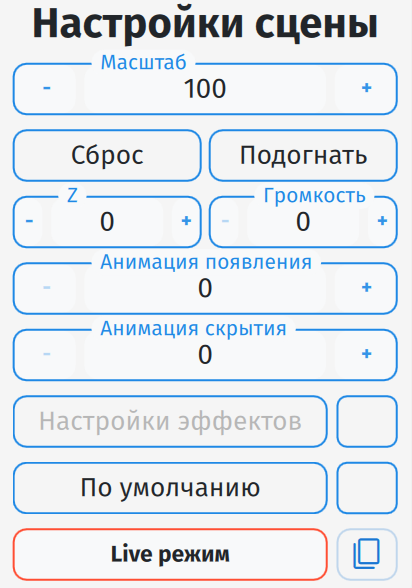
- Масштаб – позволяет приближать и отдалять сцену с помощью кнопок +/– (альтернативным способом является использование комбинаций клавиш Ctrl + = и Ctrl + -)
- Сброс – возвращает значение масштаба к 100 (т.е. изначальным размерам сцены), можно использовать комбинацию клавиш Ctrl+1
- Подогнать – уменьшает или увеличивает размер сцены так, чтобы она отображалась целиком в доступном пространстве, можно использовать комбинацию клавиш Ctrl+0
- Z – отвечает за расположение cцен относительно друг друга. Сцена с бóльшим z будет отображаться поверх сцены с меньшим.
- Громкость - параметр громкости воспроизведения мультимедии (аудио и видео) конкретной сцены, диапазон настройки от 0 до 100
- Анимация появления - время в миллисекундах, в течение которого объекты будут плавно появляться при показе сцены
- Анимация скрытия - время в миллисекундах, в течение которого объекты будут плавно скрываться при скрытии сцены
- Настройки эффектов – если отмечено, открывает меню с различными эффектами, которые будут применяться ко всей сцене (например, размытие, яркость, контраст, окрашивание и т.п.)
- По умолчанию – если выбрано, сцена будет автоматически показана при запуске BGE
- Live режим - необходим для блокировки взаимодействия с показываемым в данный момент контентом. Включение режима блокирует меню загрузки, а также отображение новых добавляемых объектов
- Иконка копирования - позволяет скопировать id сцены
Для свободного перемещения сцены с помощью мыши в разные стороны, зажмите колёсико и тащите сцену в нужном направлении.
Чтобы вывести всё содержимое сцены на экран, нажмите на «Показать» в левом нижнем меню. Кнопка «Скрыть» скрывает всё содержимое сцены в области вывода. Если была включена опция «Предзагрузка сцен», то для полного обновления сцены сначала нажмите «Загрузить» и только потом «Показать».

У названия сцены, которая в данный момент показывается в области вывода, появляется иконка с монитором и зелёная обводка, которые в случае большого количества сцен позволяют понимать, что сейчас выводится на экран. Если была включена опция «Несколько сцен», то иконка может быть активна у нескольких сцен, в т.ч. у тех, которые не открыты в Дизайнере в данный момент:
