Объекты
Глава содержит описание всех объектов, доступных для добавления через панель редактирования на странице
- Общие свойства всех объектов
- Общие свойства большинства объектов
- Кнопка
- Переключаемая кнопка
- Флажок
- Индикатор
- Надпись
- Выпадающий список
- Поля ввода
- Счётчик
- Список
- Таблица
- Сценарий
- Энкодер
- Ползунок
- Видео
- Веб экран
- Файловый менеджер
- Настраиваемый список
Общие свойства всех объектов
Главные:
1. Идентификатор – значение, которое используется для получения информации об объекте через datahub API. Если не требуется устанавливать связь с datahub, можно оставить значение, присвоенное по умолчанию
2. Описание – необязательное поле для информации об объекте
3. Адрес – адрес в datahub, по которому приходят уведомления о состоянии или значении объекта при наличии подписки в бизнес-логике или модуле Events. Разные объекты отправляют с уведомлениями разные данные. Рядом с полем расположены иконки для поиска адреса среди всех существующих объектов и для копирования содержимого поля


Отображение:
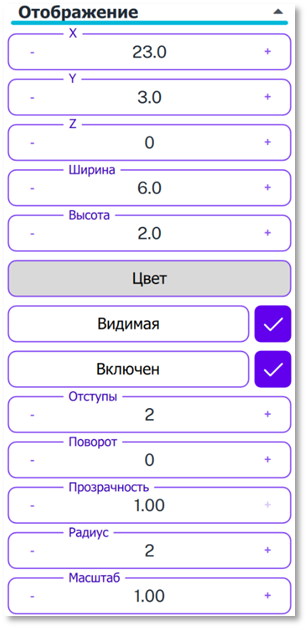
1. X – расположение объекта по горизонтали (0 – самая левая позиция)
2. Y – расположение объекта по вертикали (0 – самая верхняя позиция)
3. Z – расположение объекта относительно других объектов (объекты с бóльшим Z будет расположен поверх объектов с меньшим)
4. Ширина – ширина объекта (при ширине равной нулю, объект будет невидимым)
5. Высота – высота объекта (при высоте равной нулю, объект будет невидимым)
6. Цвет – цвет заливки объекта, при нажатии открывается палитра для выбора, а также с окошком, позволяющим ввести конкретный код цвета в одной из известных систем
7. Видимая – видно ли объект на странице (при отключенной галочке элемент становится невидимым, но его по-прежнему можно будет выделить в режиме редактирования)
8. Включен – при включенной галочке с объектом можно взаимодействовать (например, в поле ввода можно вводить текст, в списке можно выделять строки, кнопку можно нажимать и т.п.), не актуально для объекта надписи
9. Отступы – на сколько объект отстаёт от его границ (от красной рамки при выделении)
10. Поворот – угол поворота объекта (может быть как отрицательным значением, так и положительным)
11. Прозрачность – значение от 0 до 1, где 0 – полностью прозрачный объект
12. Радиус – радиус скругления углов объекта. В случае таблицы, например, радиус скругления углов каждой ячейки
13. Масштаб – увеличение или уменьшение объекта относительно других (может быть отрицательным, тогда объект будет как бы отражен относительно левого верхнего угла)
Динамический:
1. Динамический – возможность получать значение для объекта по адресу в datahub (например, для отображения в надписи значения из другого объекта). При выборе этого свойства появляется дополнительное поле для адреса в datahub, а также иконки для поиска адреса среди всех созданных объектов и копирования содержимого адреса
2. Точность – позволяет получать уведомления об изменениях объекта не только по конкретному адресу, но и по всем подадресам в случае имеющейся в модуле Events или бизнес-логике подписки на путь. Единственное исключение – Таблица, у неё отключено это свойство, т.е. уведомления будут приходить по изменениям в любой из ячеек


Общие свойства большинства объектов
Шрифт:
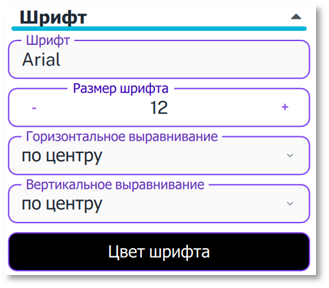
1. Шрифт – выбор шрифта, стилей (жирный, курсив) и размера для надписи на объекте
2. Размер шрифта – позволяет изменить размер шрифта, не заходя в настройки самого шрифта
3. Горизонтальное выравнивание – выравнивание надписи на объекте по горизонтали (влево, по центру, вправо)
4. Вертикальное выравнивание – выравнивание надписи на объекте по вертикали (вверх, по центру, вниз)
5. Цвет шрифта – позволяет выбрать цвет надписи на объекте, при нажатии открывается палитра для выбора, а также с окошком, позволяющим ввести конкретный код цвета в одной из известных систем
Настройки недоступны для Флажка, Ползунка, Энкодера и Видео. Также настройка выравнивания недоступна для Выпадающего списка и Файлового менеджера.
Граница:
Обводка вокруг основной части элемента (в случае Таблицы или Списка – обводка вокруг каждой ячейки).
1. Цвет границы – цвет обводки, при нажатии открывается палитра для выбора, а также с окошком, позволяющим ввести конкретный код цвета в одной из известных систем
2. Ширина границы – толщина обводки, 0 – отсутствие границы

Настройки недоступны для Кнопки, Флажка, Надписи, Видео.
Кнопка

1. Изображение
· по кнопке «Выбрать изображение» позволяет загрузить любое изображение, которое будет отображаться на фоне кнопки. Изображение подгоняется по ширине или высоте, чтобы входить на кнопку целиком с сохранением пропорций
· в поле «Изображение» автоматически подгружается название выбранного файла. В это же поле можно прописать полный путь до картинки на устройстве, например, C:\Users\myUser\Pictures\button_picture.png. Чтобы убрать изображение с кнопки, очистите это поле
2. Значение
· Текст – надпись на кнопке (по умолчанию поле пустое)
3. Объект
· Файловый режим – сохранение или загрузка
· Путь к файлу – если отмечено, то при нажатии на кнопку будет открываться файловый диалог загрузки или сохранения, при выборе файла (или, например, указании нового файла в случае режима сохранения) путь до него запишется в datahub по адресу, указанному в поле. В режиме загрузки можно выбрать несколько файлов. Независимо от количества выбранных файлов в datahub будет сохранен список строк-путей (даже если это будет список из одного пути)
В datahub по адресу, указанному в главных свойствах, отправляется уведомление о состоянии кнопки:
- 1 - нажатие
- 2 - удержание
- 3 - отпускание
Переключаемая кнопка


Кнопка с двумя состояниями: нажата и отжата. Переключать в режиме редактирования кнопку можно в группе «Значение», свойство «Состояние» с двумя возможными вариантами. Размер и стиль шрифта – общие для обоих состояний, прочие настройки шрифта (выравнивание и цвет) настраиваются для каждого состояния отдельно. Также отдельно для каждого состояния настраиваются границы и следующие параметры:
1. Изображение
· по кнопке «Выбрать изображение» позволяет загрузить любое изображение, которое будет отображаться на фоне кнопки. Изображение подгоняется по ширине или высоте, чтобы входить на кнопку целиком с сохранением пропорций. Изображения закрашиваются выбранным в настройках шрифта цветом, т.е. любое изображение, не являющееся, например, иконкой, будет выглядеть как чёрный прямоугольник или квадрат, если выбран чёрный цвет шрифта для текущего состояния
· в поле «Изображение» автоматически подгружается название выбранного файла. В это же поле можно прописать полный путь до картинки на устройстве, например, C:\Users\myUser\Pictures\checked.png. Чтобы убрать изображение с кнопки, очистите это поле
2. Объект
· Текст – надпись на кнопке в текущем состоянии, поле может быть пустым
3. Контент
По нажатию кнопки с включенным контентом (переход в режим checked/выбрано) происходит показ содержимого, повторное нажатие (переход в режим unchecked/не выбрано) приводит к сокрытию объекта (в зависимости от режима сцены вместе с другим содержимым или отдельно от всего остального)
· Включить контент – позволяет установить связь между медиа, загружаемым на кнопку (изображением или видео), и сценой в модуле Designer. После установки галочки появляется возможность загружать медиа на кнопку перетаскиванием из папок или с рабочего стола
· Режим сцены – позволяет настроить, будет ли меняться медиа вместе с перезапуском сцены (если выбрано) или отдельно от всего остального контента сцены. Например, если на сцене помимо изображения есть видео, то при нажатии кнопки с изображением в режиме сцены изображение поменяется, видео запустится заново, без режима сцены – изображение поменяется, видео будет воспроизводиться дальше
· Область, сцена, объект – выпадающие списки, позволяющие выбрать, к какому элементу будет привязан контент, загружаемый на кнопку
Состояния, отправляемые в datahub:
- True – кнопка нажата
- False – кнопка отжата
Флажок


Переключаемая кнопка с некоторыми преднастройками: текста в обоих состояниях нет, в состоянии нажатия отображается иконка с галочкой. Цвет в разделе «Отображение» влияет или на цвет заливки в нажатом состоянии или на цвет рамки в отжатом. В разделе «Значение», как и у обычной переключаемой кнопки, можно вручную выбрать состояние, а в разделе «Объект» настраивается цвет иконки-галочки.
Состояния, отправляемые в datahub, такие же, как у переключаемой кнопки.
Индикатор


- Значение
- Значение - текущее значение индикатора, можно ввести вручную или получить из datahub. В классическом и минималистичном стилях будет закрашена соответствующая область. В минималистичном стиле будут закрашены те части, которые меньше указанного числа.
- Шаг – на сколько будет увеличиваться или уменьшаться значение или кратно скольки будет изменяться введённое число. Например, если текущее значение 0, шаг стоит 3, то при попытке ввести вручную значение 2, оно изменится на 3 и появится маленькая закрашенная область, а счетчик значения по кнопкам плюс и минус будет добавлять и отнимать по 3.
- Размер дроби - количество знаков после запятой, 0 соответствует целым числам
- Мин. значение – минимальное значение индикатора, может быть отрицательным
- Макс. значение – максимально допустимое значение, может быть отрицательным, но обязательно должно быть больше минимального (может быть ему равно)
- Изображение
- Изображение - в поле автоматически подгружается название загруженного файла или вручную вписывается полный путь до файла. Чтобы убрать изображение, очистите это поле
- «Выбрать изображение» позволяет загрузить любое изображение, которое будет отображаться на фоне индикатора
- Режим заполнения
- Масштаб изображения
- Раскрашивание
- Цвет
- Насыщенность
- Яркость
- Объект
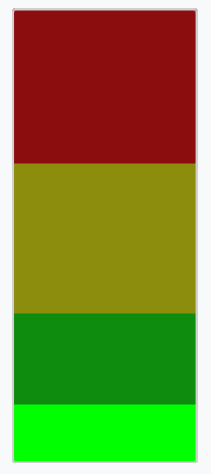
- Модель представляет собой список словарей, где каждый словарь – это один сектор индикатора. Для каждого из них можно задать два параметра: value – числовое значение для сегмента, которое будет отображаться на индикаторе, color – цвет фона сегмента от предыдущего значения до текущего, записанного в value. Для первого сегмента предыдущим значением является минимальное (если оно меньше, если равно, то закрашиваться ничего не будет).
- Стиль: классический, сегментированный, минималистичный (примеры внешнего вида в начале статьи)
Уведомления в datahub отправляются при изменении значения.
Надпись

Объект для каких-либо подписей. Помимо основных есть только одна настройка в разделе «Значение» – «Текст», содержащая, собственно, саму надпись.
Выпадающий список

1. Значение
· Модель – отображает текущий список значений. Может быть заполнен вручную или подтягивается автоматически, если включено свойство «Динамический» и по указанному там адресу есть данные. Значения в списке должны быть строками
2. Placeholder
· Placeholder – текст, который будет отображаться вверху выпадающего списка, позволяя не добавлять подписей. Если ни одно из значений не выбрано, то этот текст расположен внутри выпадающего списка, при выборе значения – переносится наверх:


В datahub устанавливается строка, соответствующая выбранному в выпадающем списке значению.
Поля ввода


1. Изображение
· по кнопке «Выбрать изображение» позволяет загрузить любое изображение, которое будет отображаться в правой части поля ввода. Изображение подгоняется по ширине или высоте, чтобы входить в заданную справа область с сохранением пропорций. Изображения закрашиваются выбранным в настройках шрифта цветом, т.е. любое изображение, не являющееся, например, иконкой, будет выглядеть как чёрный прямоугольник или квадрат, если выбран чёрный цвет шрифта для текущего состояния
· в поле «Изображение» автоматически подгружается название выбранного файла. В это же поле можно прописать полный путь до картинки на устройстве, например, C:\Users\myUser\Pictures\upload.png. Чтобы убрать изображение с кнопки, очистите это поле
2. Placeholder
· Placeholder – текст, который будет отображаться вверху поля ввода, позволяя не добавлять подписей. Если поле ввода пустое, то этот текст расположен внутри него, при вводе какого-либо значения – переносится наверх:


3. Клавиатура
· Использование системной клавиатуры – позволяет настраивать, будет ли появляться экранная клавиатура для ввода данных (как в системе, всегда или никогда)
· Стиль клавиатуры – настраивает внешний вид экранной клавиатуры: полная или только цифры
4. Значение
· Текст – текущее содержимое поля ввода
5. Объект
· Регистр – позволяет приводить все вводимые символы к одному регистру: верхнему или нижнему, вариант «любой» не будет влиять на регистр
· Маска – ограничивает количество и тип вводимых символов. Например, если в маске будет написано "999-999", то в поле будет требоваться ввести 6 цифр, которые автоматически будут разделены дефисом. Более подробно о том, как записывается маска можно почитать в документации: https://doc.qt.io/qt-6/qlineedit.html#inputMask-prop
Если маска установлена, а значение не введено (если маска требует наличия определённых символов) или введено неверно, поле ввода будет обведено красным, независимо от выбранного цвета границы:


· Пароль – позволяет скрывать вводимые символы и добавляет в поле ввода справа иконку с глазом, которая позволяет просмотреть введённые символы. Если до этого было выбрано какое-то изображение для поля ввода, оно наложится на иконку с глазом.

В datahub приходит уведомление при изменении текста, по адресу лежит содержимое поля ввода.
Многострочное поле ввода
Отличается от поля ввода только тем, что длинный текст переносится вниз (в обычном поле ввода весь текст идёт в одну строку). Также есть возможность делать перенос строки с помощью комбинации клавиш «Shift+Enter». Если текст не влезает по высоте, то он уходит за нижний край поля ввода, становится доступным ползунок прокрутки в правой части поля:

Прокручивать содержимое поля можно также с помощью колёсика мыши.
В datahub приходит уведомление при изменении текста, по адресу лежит содержимое поля ввода.
Счётчик

1. Значение
· Значение – текущее значение счётчика, можно ввести вручную или с помощью кнопок плюс и минус
· Шаг – какое значение будет прибавляться или вычитаться при нажатии на плюс и минус в счётчике
· Размер дроби – количество знаков после запятой, 0 соответствует целым числам
· Мин. значение – минимальное значение счётчика, может быть отрицательным
· Макс. значение – максимально допустимое значение, может быть отрицательным, но обязательно должно быть больше минимального (может быть ему равно)
При достижении минимального или максимального значения соответствующая иконка плюса или минуса становится неактивной, т.е. нельзя опустить значение ниже минимального или поднять выше максимального.
2. Placeholder
· Placeholder – текст, который будет отображаться вверху счётчика, позволяя не добавлять подписей:

3. Клавиатура
· Использование системной клавиатуры – позволяет настраивать, будет ли появляться экранная клавиатура для ввода данных (как в системе, всегда или никогда)
· Стиль клавиатуры – настраивает внешний вид экранной клавиатуры: полная или только цифры
4. Объект
· Стиль – позволяет выбрать внешний вид счётчика: fill (заполненный), round (закруглённый), line (линия) или box (коробка, выбран по умолчанию):


В datahub приходит уведомление при изменении значения в счётчике.
Список

1. Значение
· Модель – представляет собой список словарей, каждый словарь описывает содержимое ячейки по следующим ключам: text – значение в ячейке (может быть пустой строкой), color – цвет фона ячейки (по умолчанию белый), font_color – цвет шрифта (по умолчанию чёрный), border_color – цвет границы ячейки (по умолчанию серый), border_width - ширина границы (по умолчанию 1), height – высота строки (по умолчанию 40)
Например, если в модель записать следующий список словарей:
[{'text': 'Первая строка', 'border_color': 'red', 'border_width': 2},
{'text': 'Вторая строка', 'height': 100},
{'text': 'Третья строка', 'color': '#272727', 'font_color': '#FFFFFF'}]
Список будет выглядеть вот так:

Данные о списке могут быть переданы и просто как список строк, модель будет автоматически переделана. Также данные для списка могут быть получены из datahub, если включено свойство «Динамический».
2. Объект
· Высота ячейки – высота каждой строки, применяется для всех строк, кроме тех, у которых в словаре не прописана собственная высота
· Цвет выбранной ячейки – каким цветом будет выделена ячейка, в которой находится фокус. Фокус убирается с ячейки повторным нажатием на неё же
В datahub уведомления отправляются при изменении фокуса.
Таблица

1. Значение
· Модель – выглядит аналогично модели для объекта списка, только в случае таблицы передаётся список списков словарей (даже если в таблице одна строка), где каждый внутренний список – это строка, а словари в нём – значения для ячеек с или без дополнительных настроек (за исключением настройки высоты строки).
Можно передать значения просто списком списков строк или получить данные из datahub при включенном свойстве «Динамический»
2. Объект
· Только чтение – позволяет заблокировать возможность редактировать все ячейки таблицы
· Заголовки – принимает список строк через запятую, которые используются в качестве заголовков столбцов таблицы. Пробелы учитываются при отображении. Можно передать список любых значений, каждое из них будет переделано в строку
· Автоматическая прокрутка – позволяет пролистывать строки таблицы при заполнении тех, которые видно. Для этого нужно настроить размеры таблицы и высоту строк так, чтобы видно было ровное кол-во строк. Это кол-во строк надо указать в поле «Количество видимых строк», которое появляется при включении опции «Автоматическая прокрутка». Если всё настроено верно, то при изменении данных в нижней видимой строке таблица автоматически перелистнется к следующему такому же количеству строк
· Горизонтальный заголовок – если отмечено, то столбцы таблицы будут подписаны значениями из поля «Заголовки»
· Вертикальный заголовок – если отмечено, то строки таблицы будут пронумерованы сверху внизу, значение будет отображаться слева от таблицы
· Ширина колонок – список с ширинами колонок, где первое значение – ширина вертикального заголовка, даже если он скрыт (по умолчанию ширина колонки – 140, ширина вертикального заголовка – 40)
· Строки только для чтения – список номеров строк, в которых будет заблокирована возможность редактирования значений, нумерация начинается с 0
· Столбцы только для чтения – список номеров столбцов, в которых будет заблокирована возможность редактирования значений, нумерация начинается с 0
· Высота ячейки – высота строк таблицы
· Цвет выбранной ячейки – цвет, которым будет выделена ячейка, в которой находится фокус
· Цвет заголовка – цвет строки горизонтальных заголовков и столбца вертикальных заголовков
В datahub отправляются уведомления при изменении данных в выделенной ячейке.
Сценарий


Этот объект позволяет создавать сценарий отображения сцен модуля Designer, привязанный ко времени. Представляет собой Переключаемую кнопку.
1. Значение
· Состояние – позволяет переключать текущее состояние из панели редактирования
2. Объект
· Текст – надпись на кнопке, редактируется для каждого состояния по отдельности
Чтобы открыть меню редактирования сценария, зажмите кнопку.


По кнопке «Добавить» в этом окне добавляется поле для выбора того, что будет отображаться (выбор областей и сцен), как долго будет отображаться (время показа и время сокрытия, оба в формате чч:мм:сс:кадры) и с каким таймкодом (таймлайн, нужно ввести его имя) этот плейлист связан. Также есть кнопки сохранения и отмены, которые, соответственно, сохраняют или отменяют сделанные изменения.
Энкодер

1. Значение
· Значение – текущее значение ползунка, можно ввести вручную или получить из datahub
· Шаг – какое значение будет прибавляться или вычитаться при движении ползунка
· Размер дроби – количество знаков после запятой, 0 соответствует целым числам
· Мин. значение – минимальное значение индикатора, может быть отрицательным
· Макс. значение – максимально допустимое значение, может быть отрицательным, но обязательно должно быть больше минимального (может быть ему равно)
2. Объект
· Режим переключения – в какой момент будет изменяться значение ползунка
· Режим ввода – куда надо тянуть курсором, чтобы значение энкодера изменялось: при круговом движении – по кругу, при горизонтальном – влево-вправо, при вертикальном – вверх-вниз
· Режим – можно ли крутить энкодер бесконечно (бесконечный режим) или он делает только один оборот (ограниченный). В ограниченном режиме по мере поворота энкодера будет заполняться полоса:

· Начальный угол – начальное положение указателя
· Конечный угол – финальное положение указателя (более актуально для ограниченного режима, для бесконечного лучше оставить значение по умолчанию – 360)
Уведомления в datahub отправляются при изменении значения
Ползунок

-
Значение
-
Значение – текущее значение ползунка, можно ввести вручную или получить из datahub
-
Шаг – какое значение будет прибавляться или вычитаться при движении ползунка
-
Размер дроби – количество знаков после запятой, 0 соответствует целым числам
-
Мин. значение – минимальное значение индикатора, может быть отрицательным
-
Макс. значение – максимально допустимое значение, может быть отрицательным, но обязательно должно быть больше минимального (может быть ему равно)
-
- Объект
-
Режим переключения – в какой момент будет изменяться значение ползунка
-
Цвет выделения - в какой цвет будет закрашиваться часть слева от ползунка
-
Цвет ручки - цвет самого ползунка
-
Видео
- Источник
- Поле источник отражает путь до загруженного файла (видео загружается по иконке справа от поля или вручную вписывается полный путь до файла)
- Объект
- Режим видео
- Режим заполнения - растянуть (заполняет весь размер объекта с искажением пропорций), подогнать (уменьшает видео по ширине или высоте, чтобы оно входило целиком, но без изменения соотношения сторон), обрезать (заполняет весь размер объекта, обрезая видео по одной из сторон)
- Повтор - при включенной галочке видео будет воспроизводиться бесконечно
- Начало - с какой секунды проигрывать видео
- Конец - до какой секунды проигрывать видео
- Скорость - позволяет ускорять и замедлять воспроизведение видео, значение 1 соответствует нормальной скорости, меньше - видео замедляется, больше - ускоряется
- Громкость
- Останавливать - при установленной галочке клик на объект с видео будет ставить видео на паузу
Веб экран
По сути представляет собой встроенное окно браузера
- URL
- в поле ввода указывается url страницы, которую необходимо загрузить
- Веб экран
- User agent
- Очистить куки
Файловый менеджер
У файлового менеджера доступна только группа «Объект»:
· Режим – копирование или просмотр. В режиме копирования будет доступен просмотр только той директории, которая указана в свойстве «Текущая директория», по кнопке «+» вверху открывается диалоговое окно выбора файла. Выбранный файл будет скопирован в просматриваемую директорию. Например, так может выглядеть файловый менеджер в режиме копирования при выбранной директории «Изображения»:

В режиме просмотра появляется возможность навигации по директориям с просмотром списка файлов. Начальной директорией для просмотра будет та, которая выбрана в свойстве «Текущая директория»:

Можно перемещаться по директориям как в обычном проводнике, с помощью двойного клика по папкам или по клику на приоткрытую папку с двумя точками вверху для перехода к директории на уровень выше (в случае примера выше по этой кнопке произойдёт переход в директорию C:\Users\shershen). По кнопке с многоточием можно выбрать текущую отображаемую директорию, это же значение будет записано в свойство «Текущая директория»
· Текущая директория – текущая просматриваемая директория для добавления файлов или начальная директория для просмотра
· Высота строки – высота строк с названием папок и/или файлов
Уведомления в datahub отправляются при изменении текущего пути.