
Руководство пользователя BGEOI — Система управления цифровыми вывесками
Содержание
- Вход в систему
- Обзор интерфейса
- Устройства и группы
- Управление группой
- Редактирование группы
- Расписание
- Плейлисты
- Медиа-библиотека
- Загрузка контента
- Управление устройством
- Настройки
- Организация (для администраторов)
1. Вход в систему
При первом открытии сайта система автоматически проверяет, авторизованы ли вы. Если нет — вы будете перенаправлены на страницу входа.
📸
Страница входа/авторизации
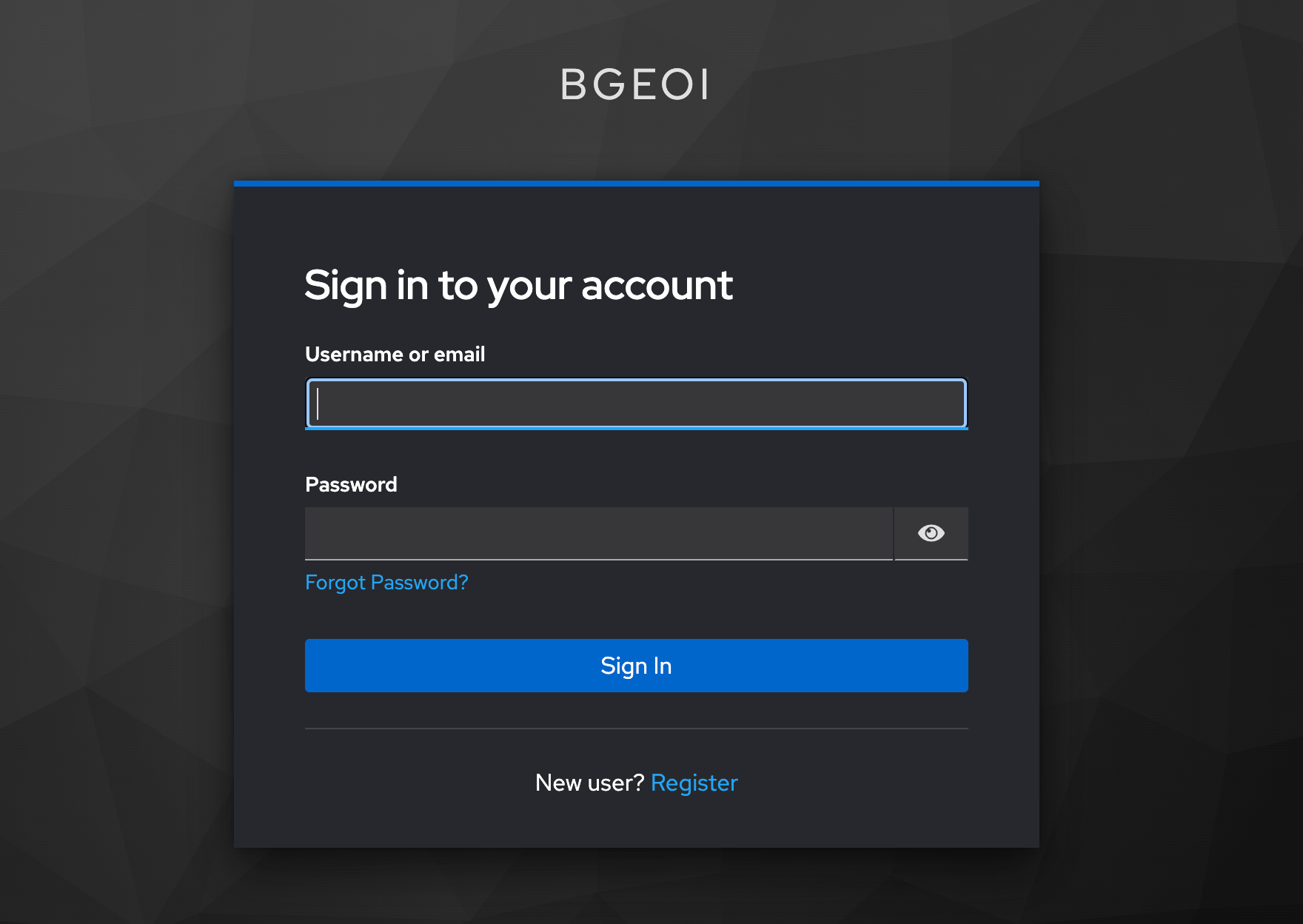
После успешного входа вы попадаете на главную страницу — «Устройства».
2. Обзор интерфейса
Интерфейс состоит из:
- Боковая панель (слева) — навигация по разделам
- Основная область (справа) — содержимое текущей страницы
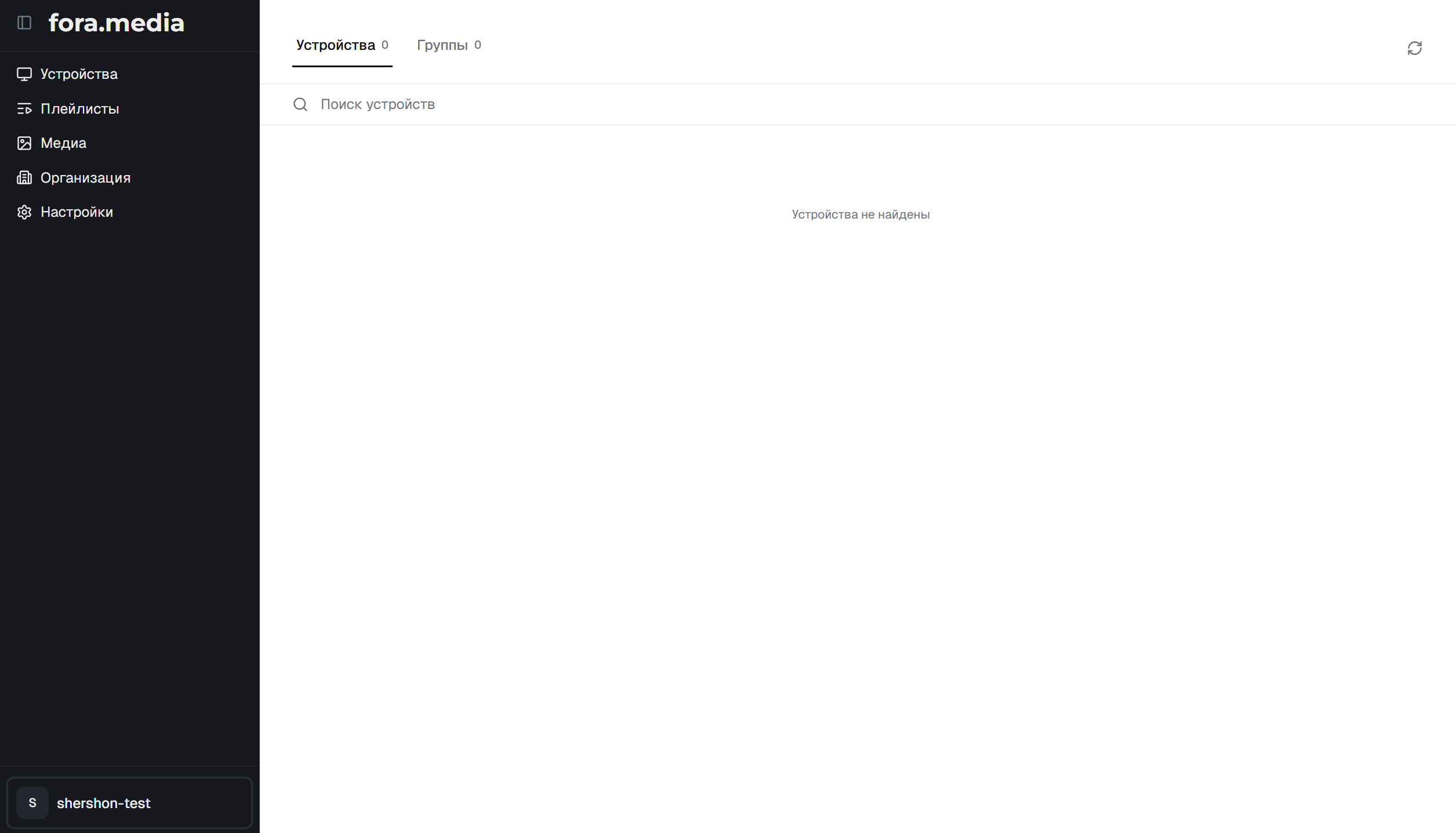
Боковая панель
В боковой панели расположены:
| Раздел | Описание |
|---|---|
| 🖥 | Просмотр всех устройств и групп |
| 🎬 | Управление плейлистами контента |
| 🖼 | Библиотека всех загруженных медиафайлов |
| 🏢 | Управление пользователями \*(только для администраторов)\* |
| ⚙️ | Язык интерфейса и дополнительные настройки |
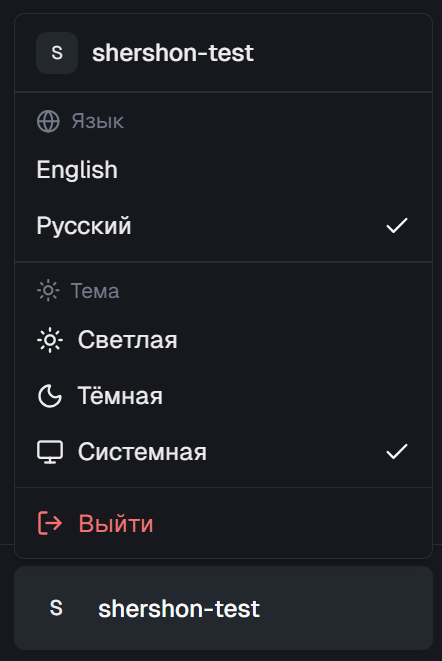
В нижней части панели отображается ваш профиль. Нажатие на имя пользователя является альтернативным способом открытия настроек:
📸
3. Устройства и группы
Главная страница системы имеет две вкладки: Устройства и Группы
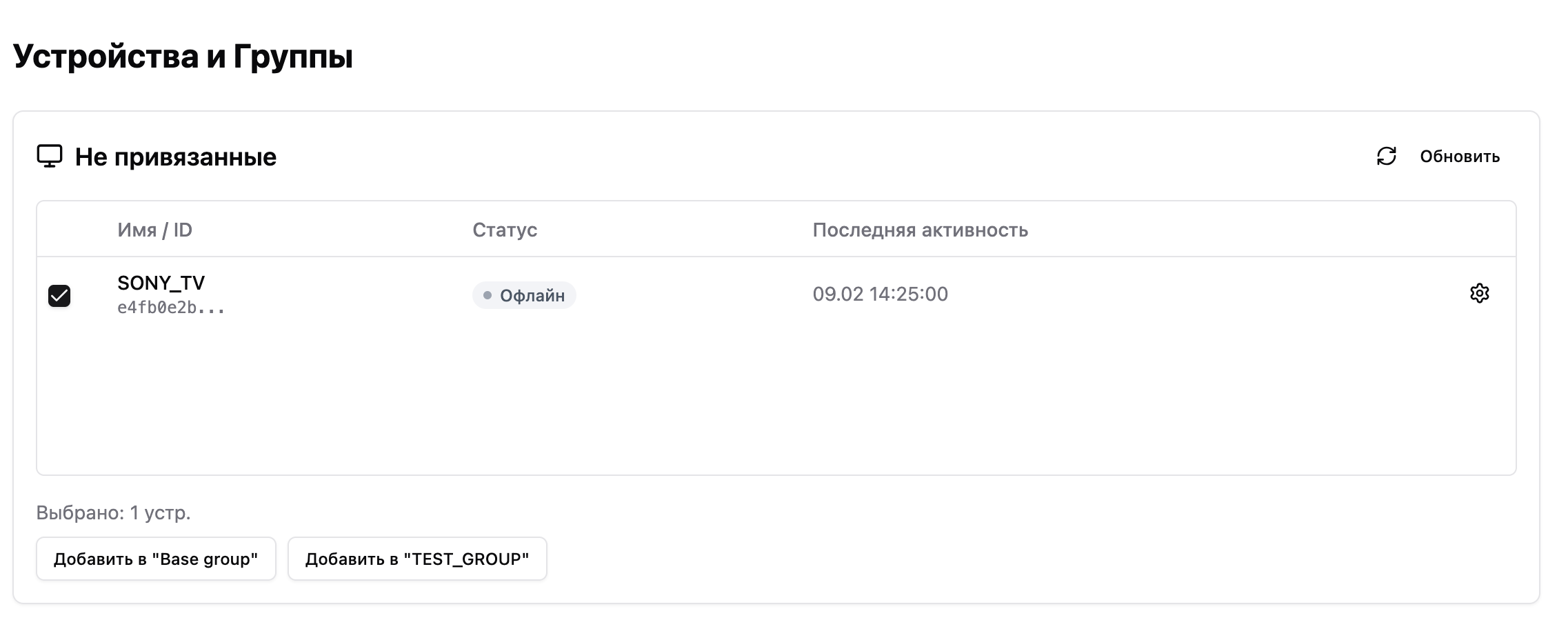
Вкладка Устройства
Таблица со всеми устройствами, которые ещё не назначены в группу.
Для каждого устройства отображается:
- Имя устройства
- Статус — зелёный кружок (онлайн) или серый (офлайн)
- Последнее обновление — дата и время последней связи
📸

Назначение устройства в группу
- Отметьте галочками одно или несколько устройств
- Внизу появятся кнопки с названиями существующих групп
- Нажмите на нужную группу — устройства будут добавлены в неё
📸
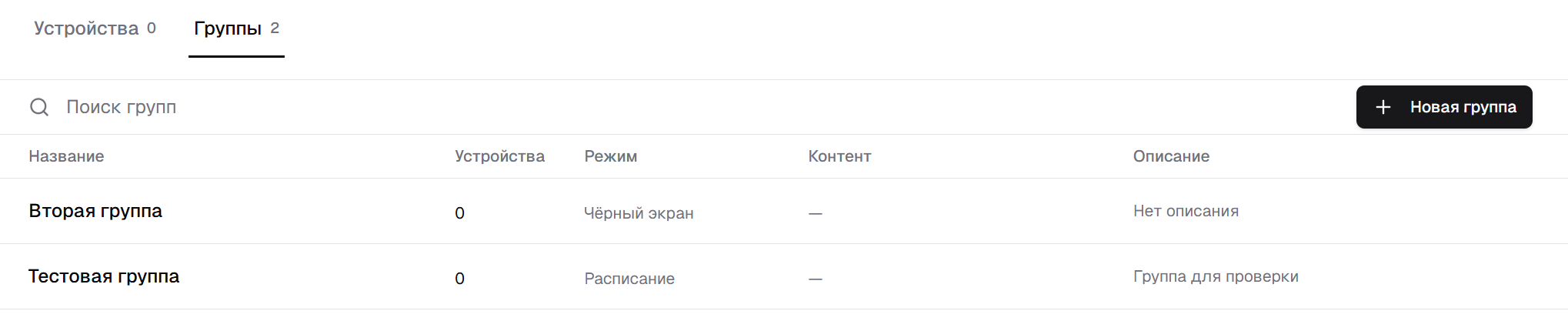
Вкладка Группы
Здесь отображаются все созданные группы в виде таблицы.
Каждая строчка группы содержит:
- Название группы
- Количество устройств в ней
- Режим работы группы (Чёрный экран, Расписание или Показ медиа)
- Контент
- Описание (если есть)
📸

Создание новой группы
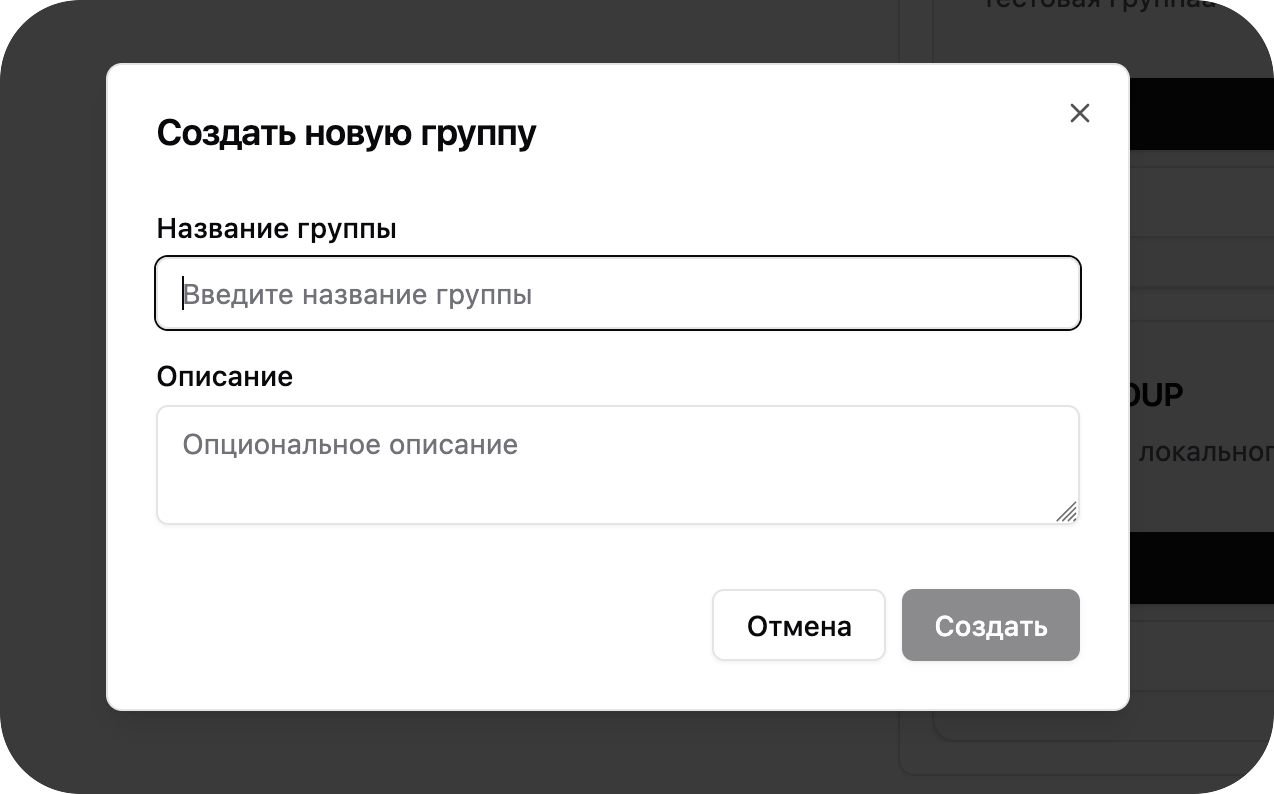
- Нажмите кнопку «+ Новая группа» в правом верхнем углу вкладки
- В диалоговом окне введите Название группы (обязательно)
- Нажмите «Создать»
📸
4. Управление группой
При нажатии на строчку группы открывается страница настройки режима показа, на которой также расположена кнопка для перехода к редактированию группы.
Выбор режима работы
Доступны три режима:
| Режим | Описание |
|---|---|
| 🖥 \*\*Чёрный | Экраны устройств выключены (ничего не отображается) |
| 📅 | Контент показывается по заданному расписанию |
| ▶️ \*\*Показ | Немедленный показ выбранного контента (одиночного или плейлиста) |
📸

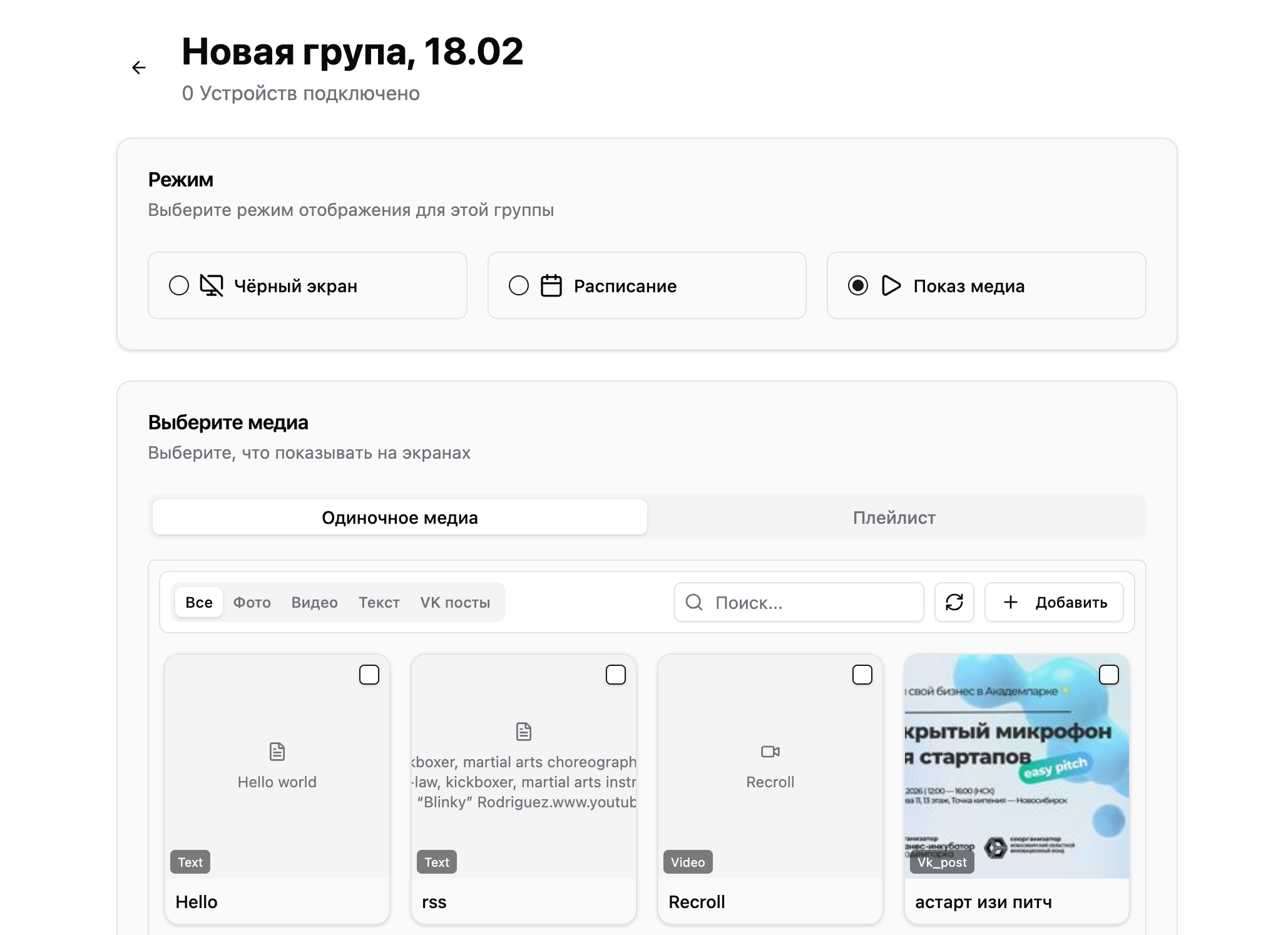
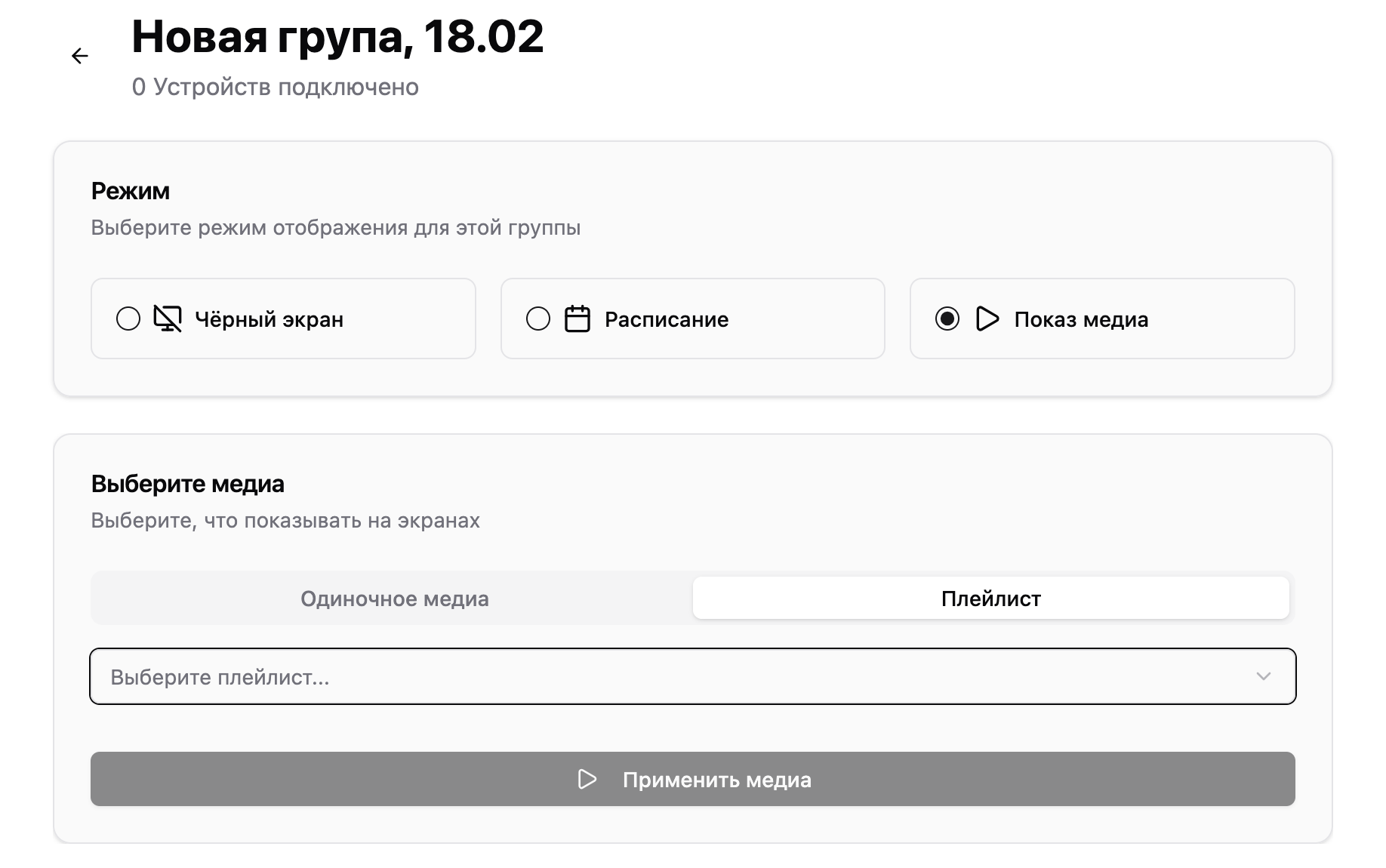
Режим «Показ медиа»
При выборе этого режима появляется дополнительная секция:
- Выберите тип контента: «Медиа» или «Плейлист» (вкладки)
- Если «Медиа» — откроется галерея медиафайлов, выберите нужный
- Если «Плейлист» — выберите плейлист из выпадающего списка
- Нажмите кнопку «Применить»
📸
📸
Быстрый переход к расписанию
Внизу страницы находится кнопка «Редактировать расписание» для перехода к настройке расписания группы.
5. Редактирование группы
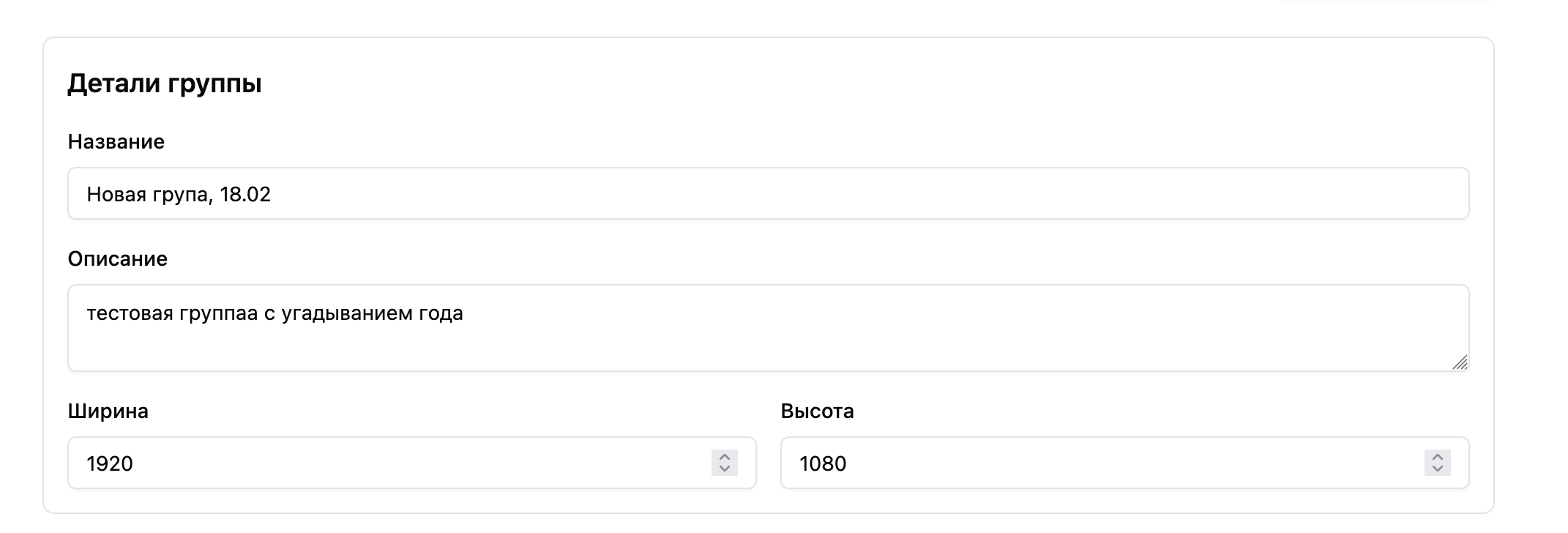
На этой странице можно изменить параметры группы и управлять устройствами в ней.
Настройки группы
- Название — имя группы
- Описание — текстовое описание
- Разрешение — ширина и высота в пикселях (по умолчанию 1920×1080)
📸
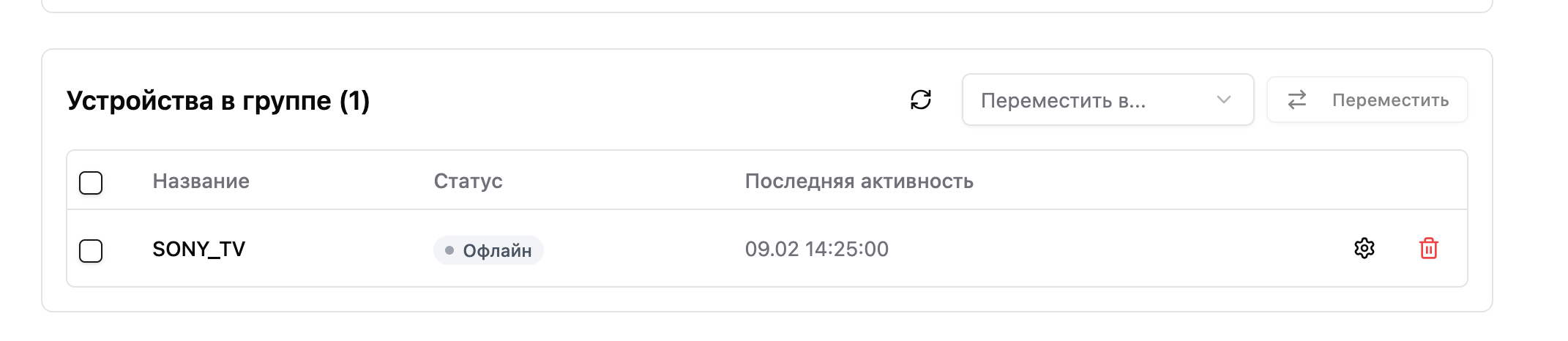
Устройства в группе
Таблица устройств, которые уже добавлены в эту группу. Для каждого устройства доступны:
- ⚙️ Настройки — открыть панель управления устройством
- 🗑 Удалить — убрать устройство из группы
Также можно переместить выбранные устройства в другую группу:
- Отметьте устройства галочками
- Выберите целевую группу из выпадающего списка
- Нажмите «Переместить»
📸
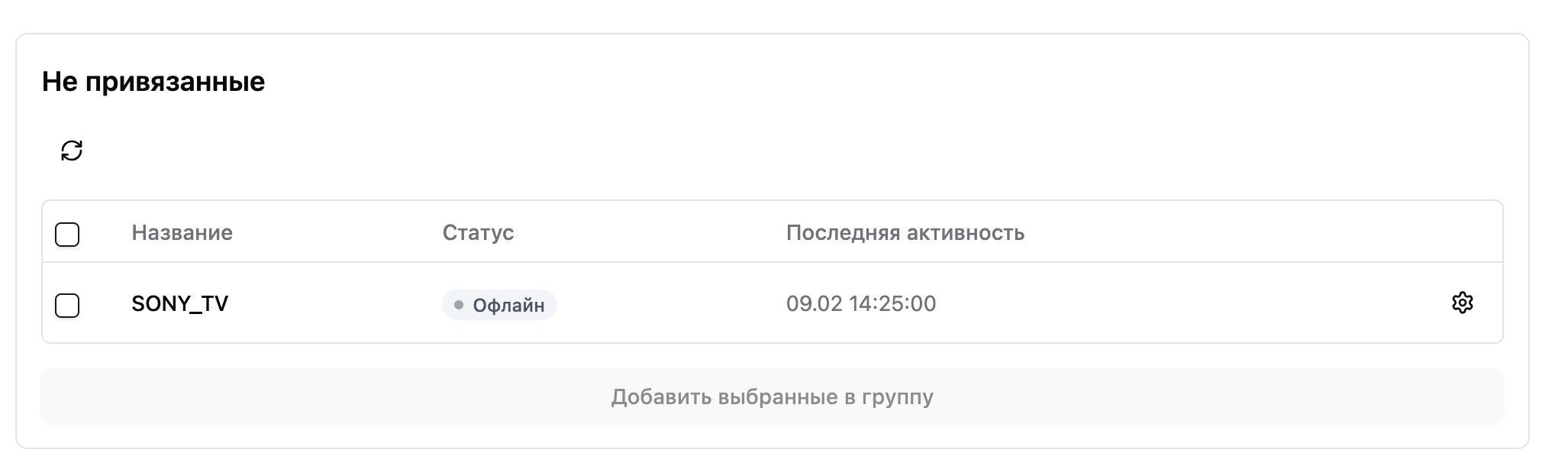
Доступные устройства
Ниже отображается таблица свободных (неназначенных) устройств. Чтобы добавить их в текущую группу:
- Отметьте устройства галочками
- Нажмите «Добавить выбранные в группу»
📸
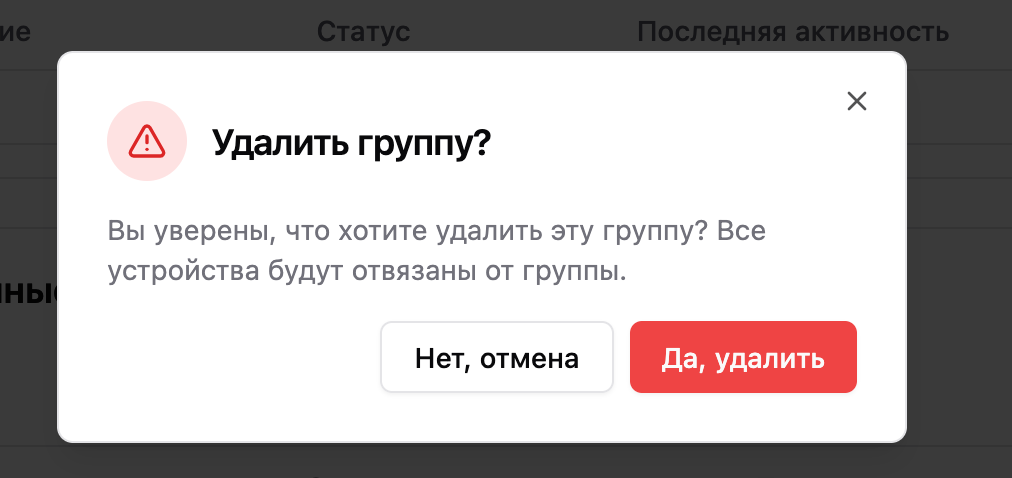
Удаление группы
Нажмите красную кнопку «Удалить группу» в верхнем правом углу. Появится окно подтверждения.
📸
Сохранение
Внизу страницы расположены кнопки:
- Отмена — вернуться без сохранения
- Сохранить изменения — применить все настройки
6. Расписание
Расписание позволяет задать когда и какой контент будет показываться на устройствах группы.
Таблица сцен
Расписание отображается в виде таблицы, каждая строка — это сцена (элемент расписания):
| Столбец | Описание |
|---|---|
| ↕️ | Перетаскивание для изменения порядка |
| Название плейлиста или медиафайла | |
| Медиа или Плейлист | |
| Дата и время начала показа | |
| Дата и время окончания показа | |
| Редактировать / Удалить |
Порядок сцен можно менять перетаскиванием (drag & drop).
📸
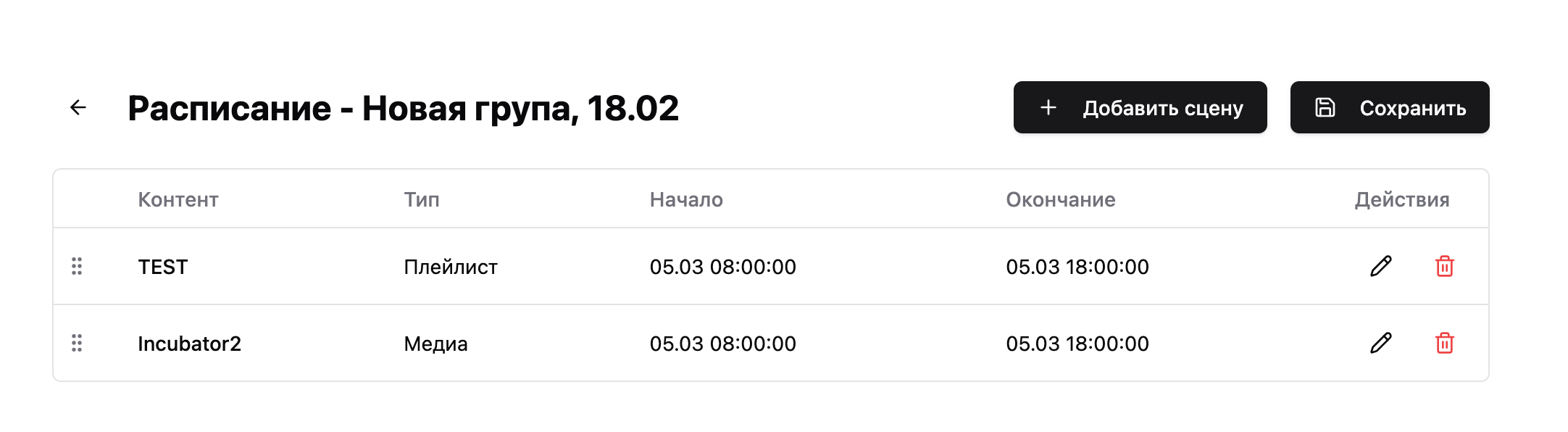
Добавление сцены
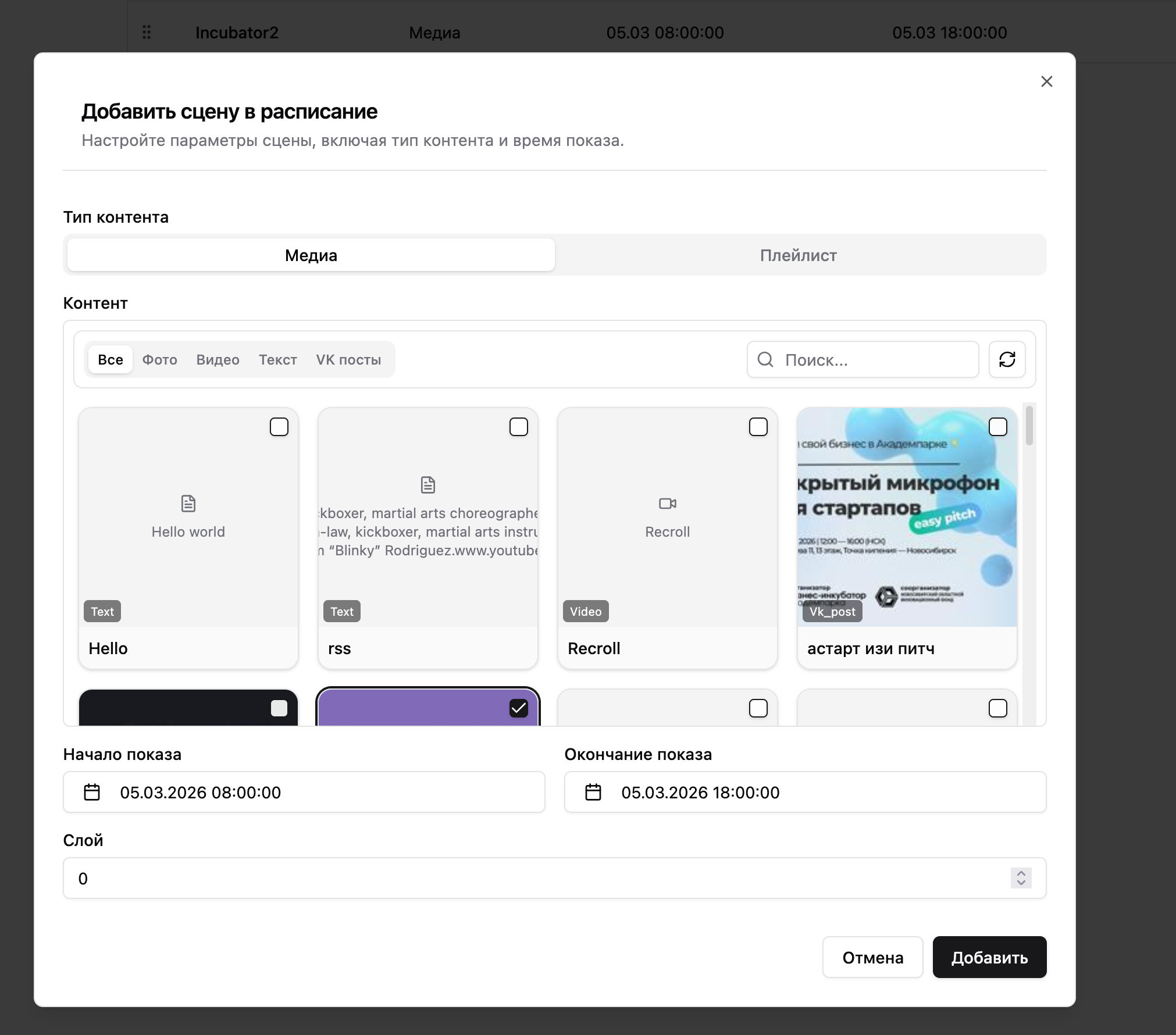
- Нажмите кнопку «+ Добавить сцену»
- В диалоговом окне: - Выберите тип контента: «Медиа» или «Плейлист» - Если «Медиа» — выберите файл из галереи - Если «Плейлист» — выберите плейлист из выпадающего списка - Задайте время начала - Задайте время окончания - Укажите слой (Z) — порядок наложения (по умолчанию 0)
- Нажмите «Добавить»
Сцена сохраняется автоматически после добавления.
📸
Редактирование сцены
Нажмите иконку карандаша ✏️ на строке сцены. Откроется тот же диалог с предзаполненными полями.
Удаление сцены
Нажмите иконку корзины 🗑 на строке сцены. Сцена будет удалена и изменение сохранится автоматически.
Сохранение
Нажмите кнопку «Сохранить» для сохранения всех изменений. Кнопка расположена в верхнем правом углу.
7. Плейлисты
Список плейлистов
На странице отображается таблица всех плейлистов:
| Столбец | Описание |
|---|---|
| Имя плейлиста (кликабельно — переход к редактированию) | |
| Количество медиафайлов в плейлисте | |
| \*\*Доп. | Дополнительная информация |
| Меню с пунктами «Редактировать» и «Удалить» |
📸
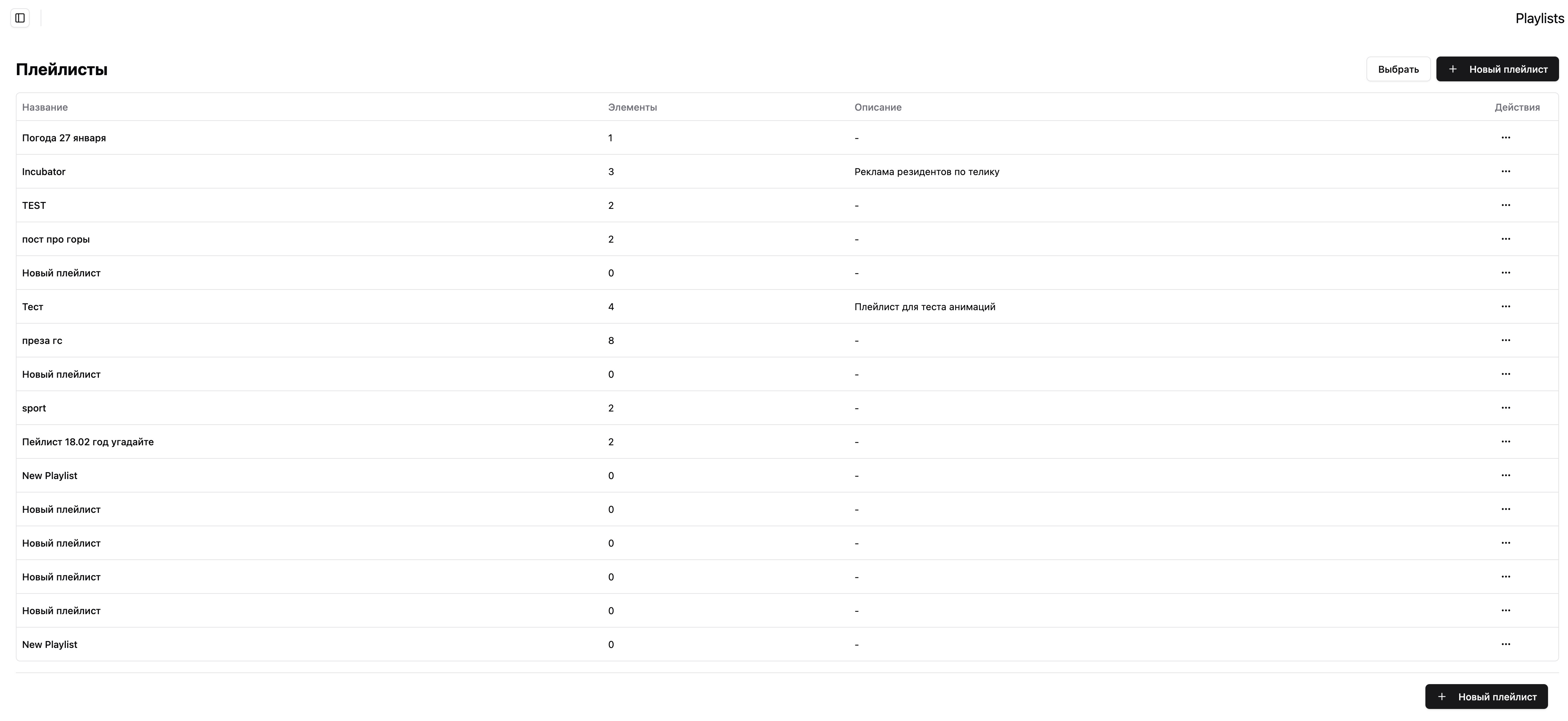
Создание плейлиста
Нажмите кнопку «+ Новый плейлист» — будет создан новый плейлист и вы автоматически перейдёте на страницу его редактирования.
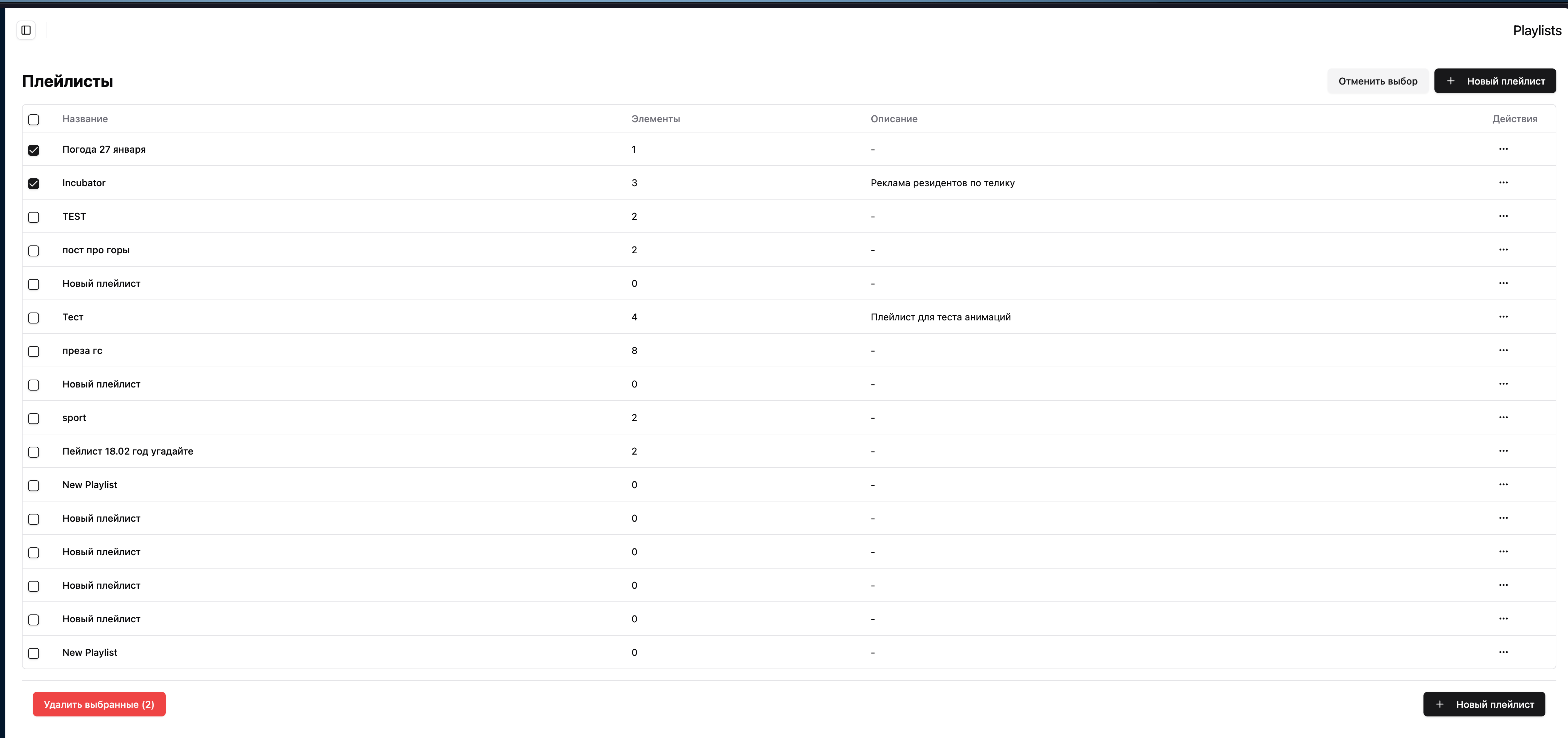
Массовое удаление
- Нажмите «Выбрать» для включения режима выбора
- Отметьте нужные плейлисты галочками
- Нажмите «Удалить выбранные»
📸
Редактирование плейлиста
На странице редактирования:
Основная информация
- Название плейлиста — обязательно для заполнения
- Описание — дополнительная информация
📸
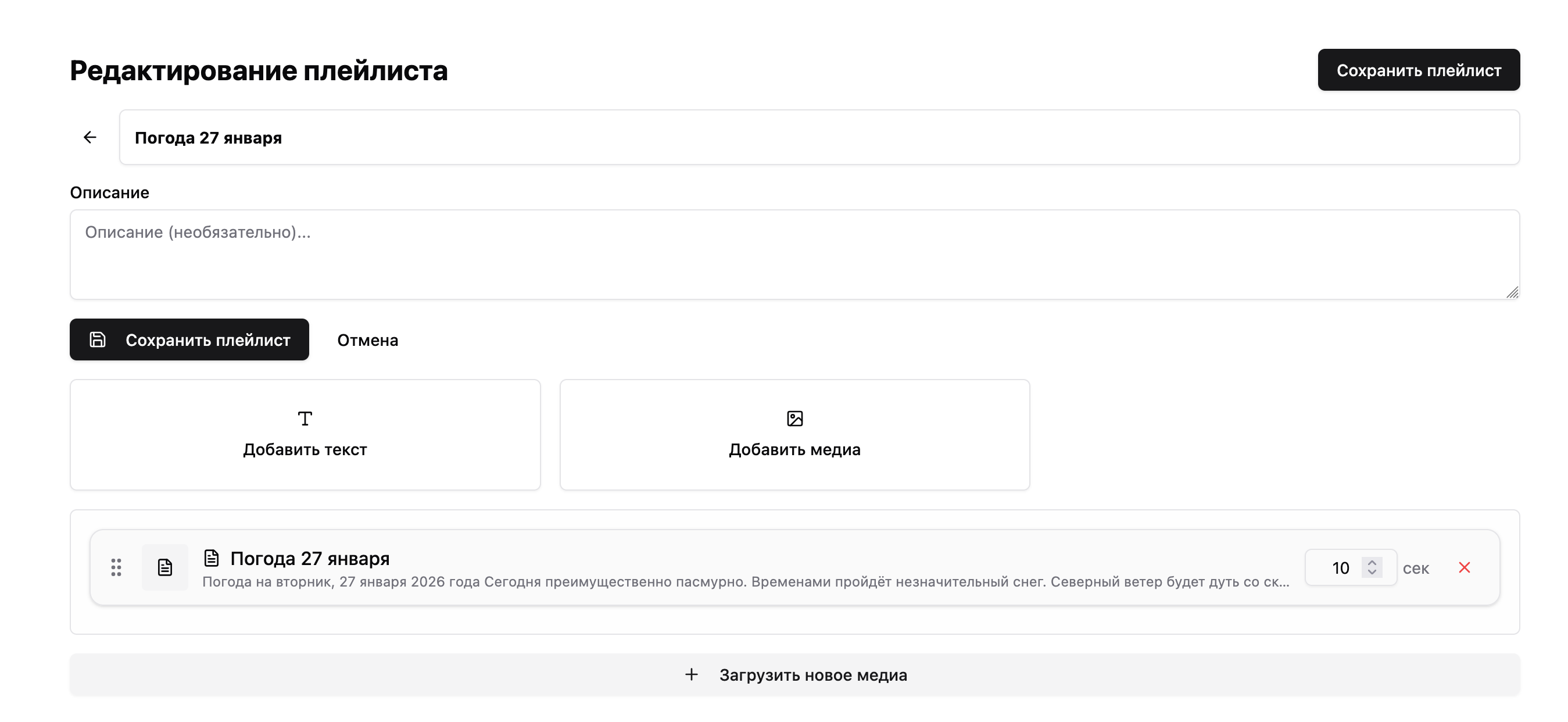
Добавление контента
Доступны два способа (разный тип медия для каждого способа):
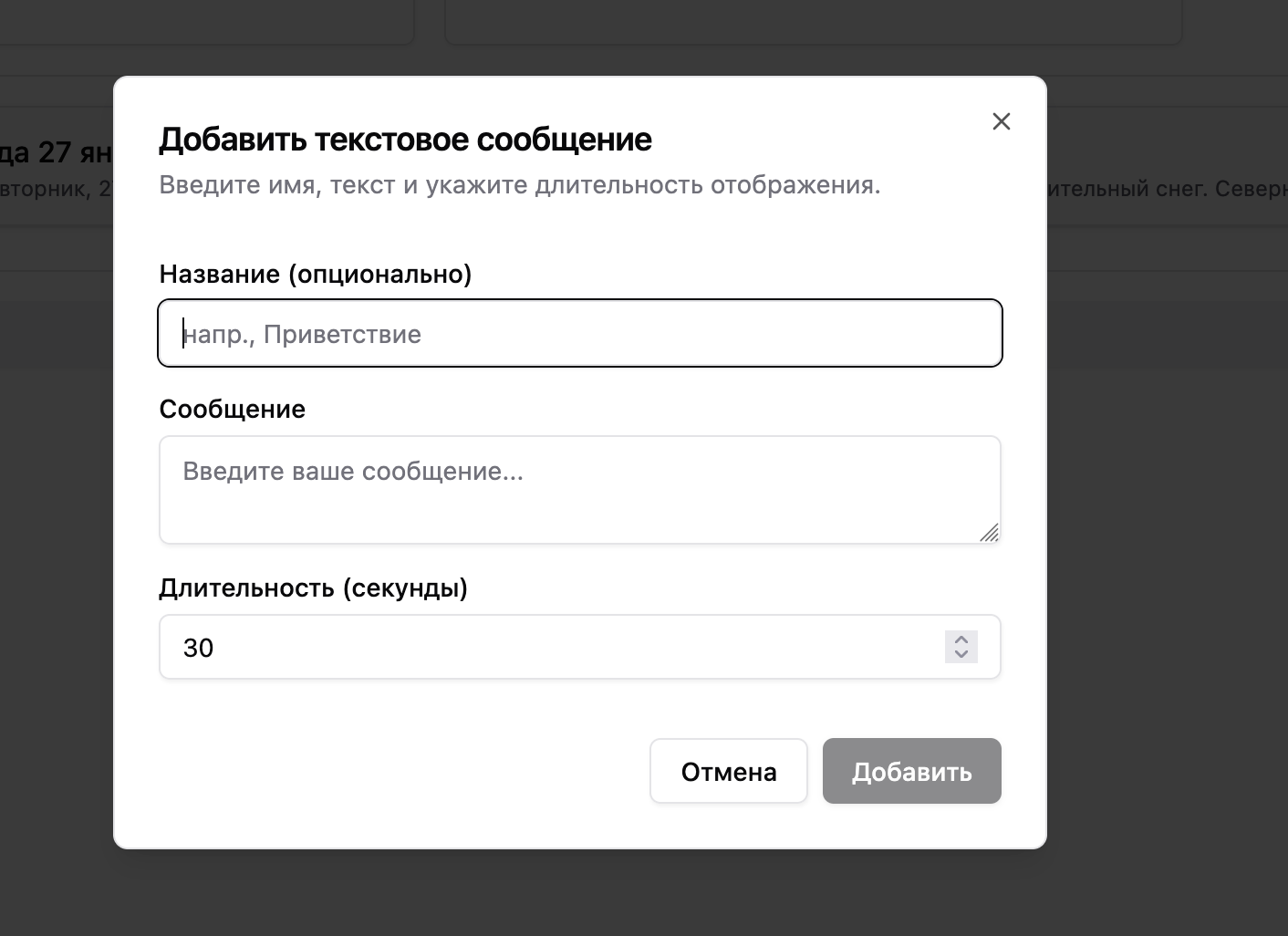
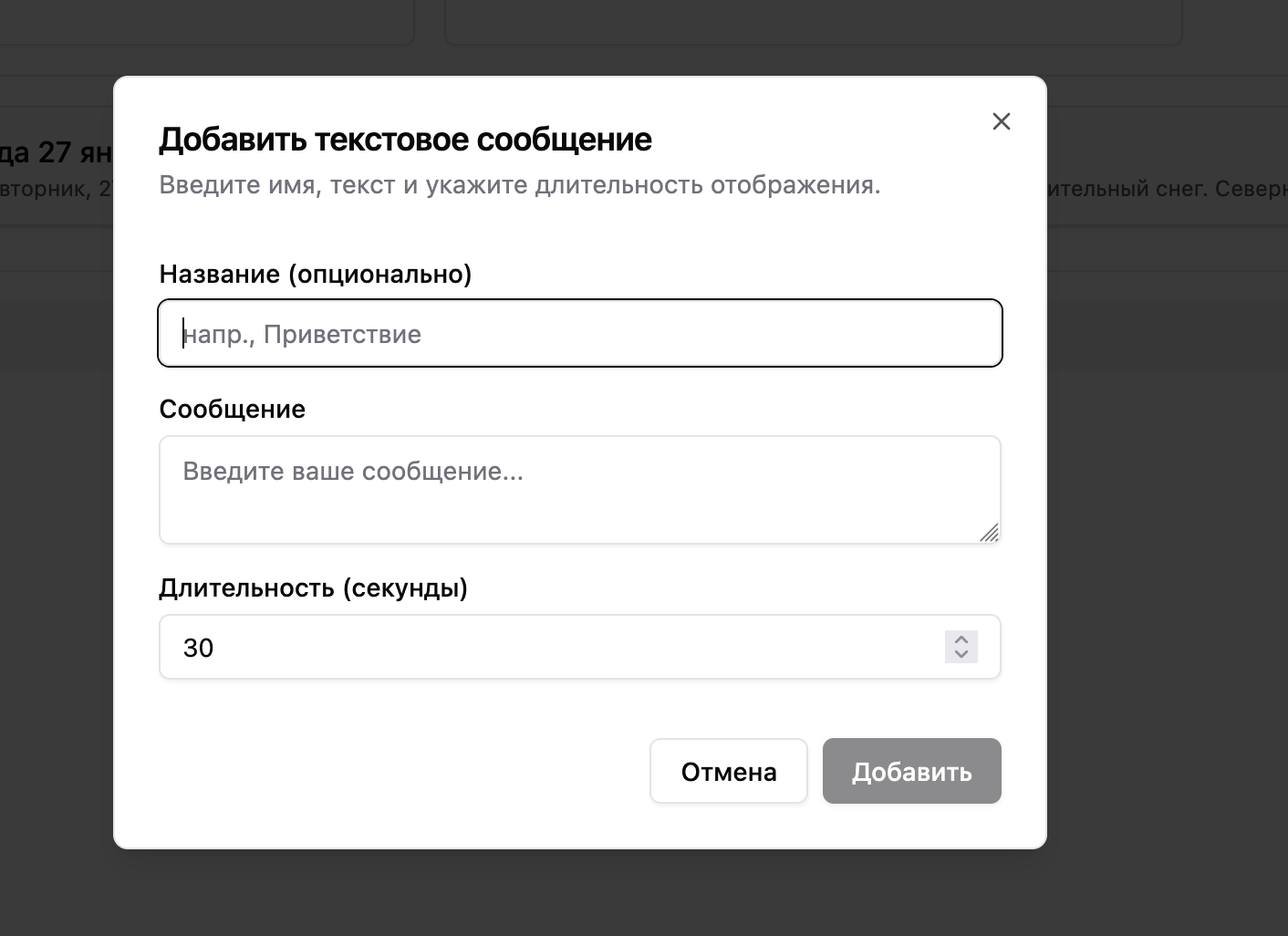
-
Добавить текст — откроется диалог: - Имя (необязательно) - Текст сообщения (обязательно) - Продолжительность показа в секундах
📸
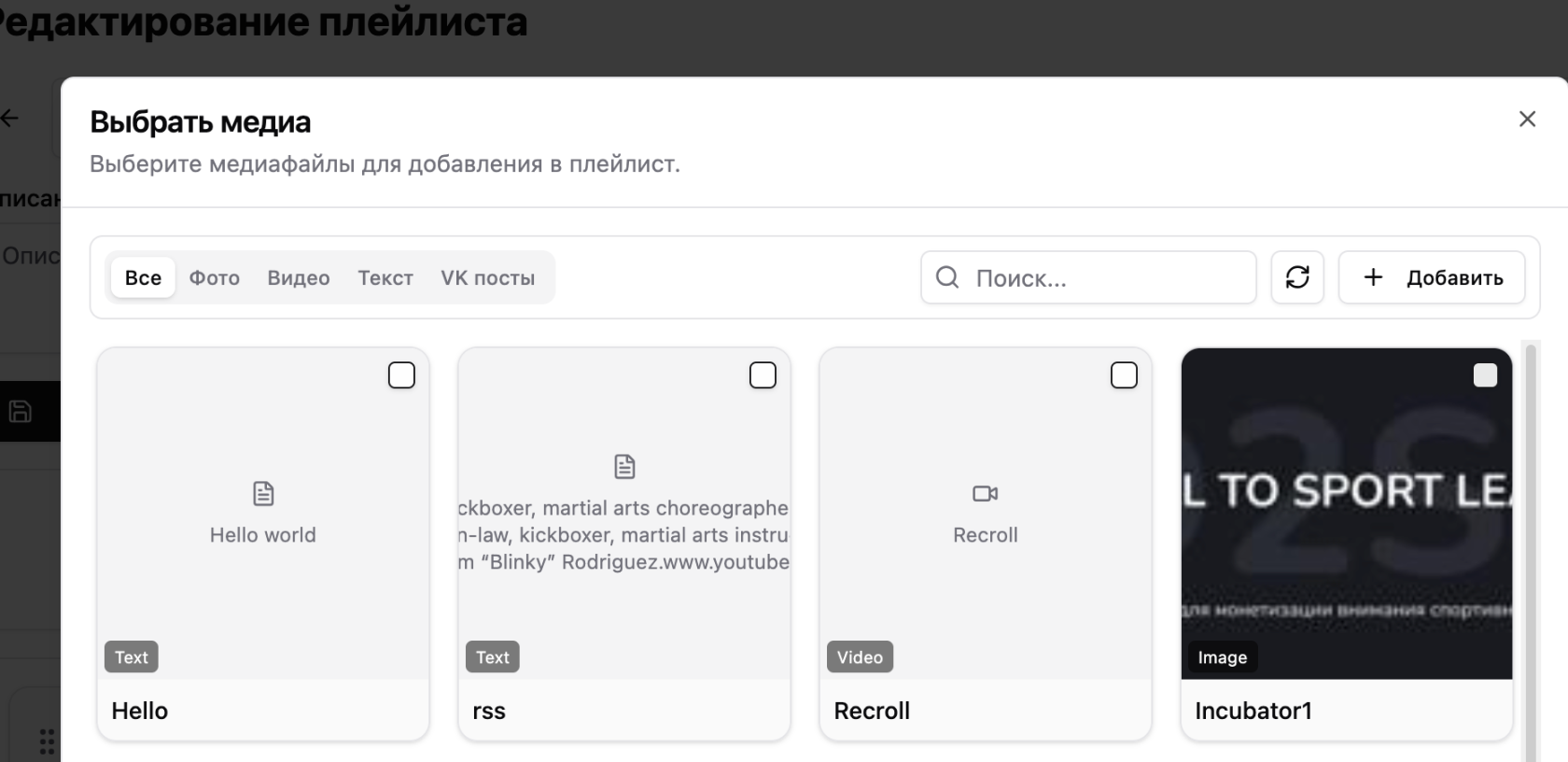
-
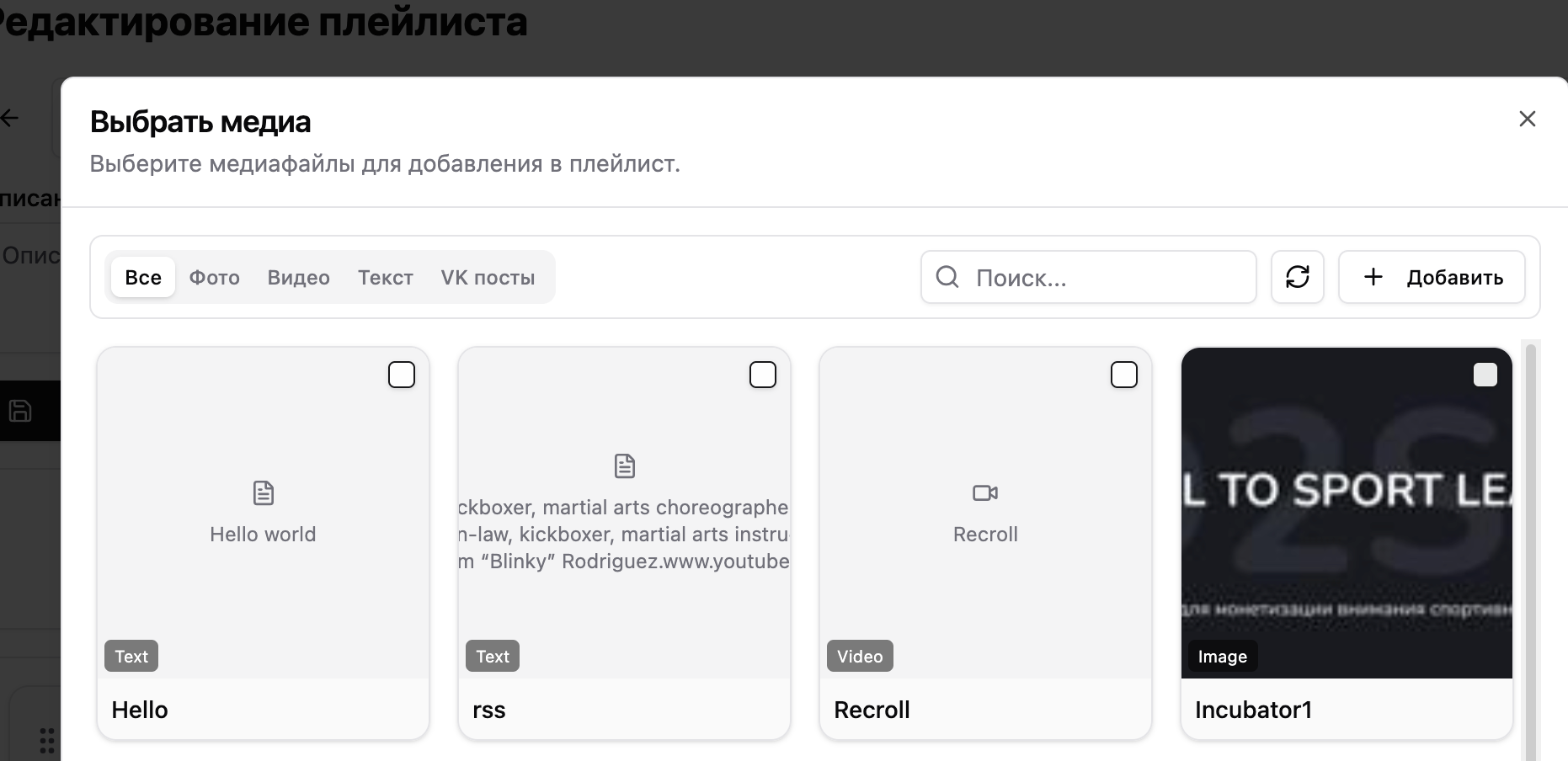
Добавить медиа — откроется диалог выбора медиафайлов из библиотеки. Можно выбрать несколько файлов сразу.
📸
Порядок элементов
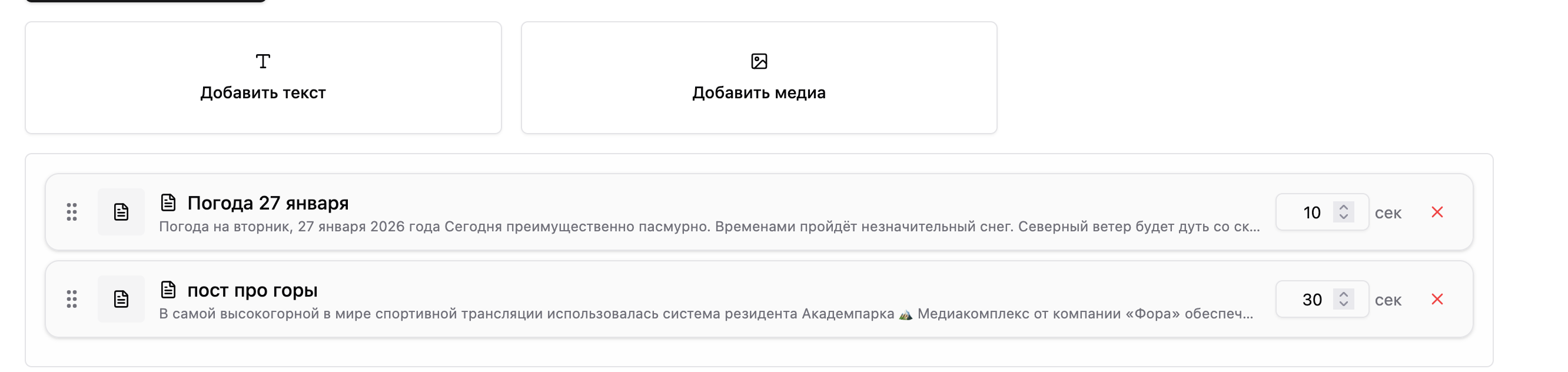
Элементы плейлиста отображаются в виде списка. Вы можете:
- Перетаскивать элементы для изменения порядка (drag & drop)
- Изменить продолжительность показа каждого элемента
- Удалить элемент из плейлиста
📸
Сохранение
Нажмите «Сохранить плейлист» — вы будете перенаправлены на список плейлистов.
8. Медиа-библиотека
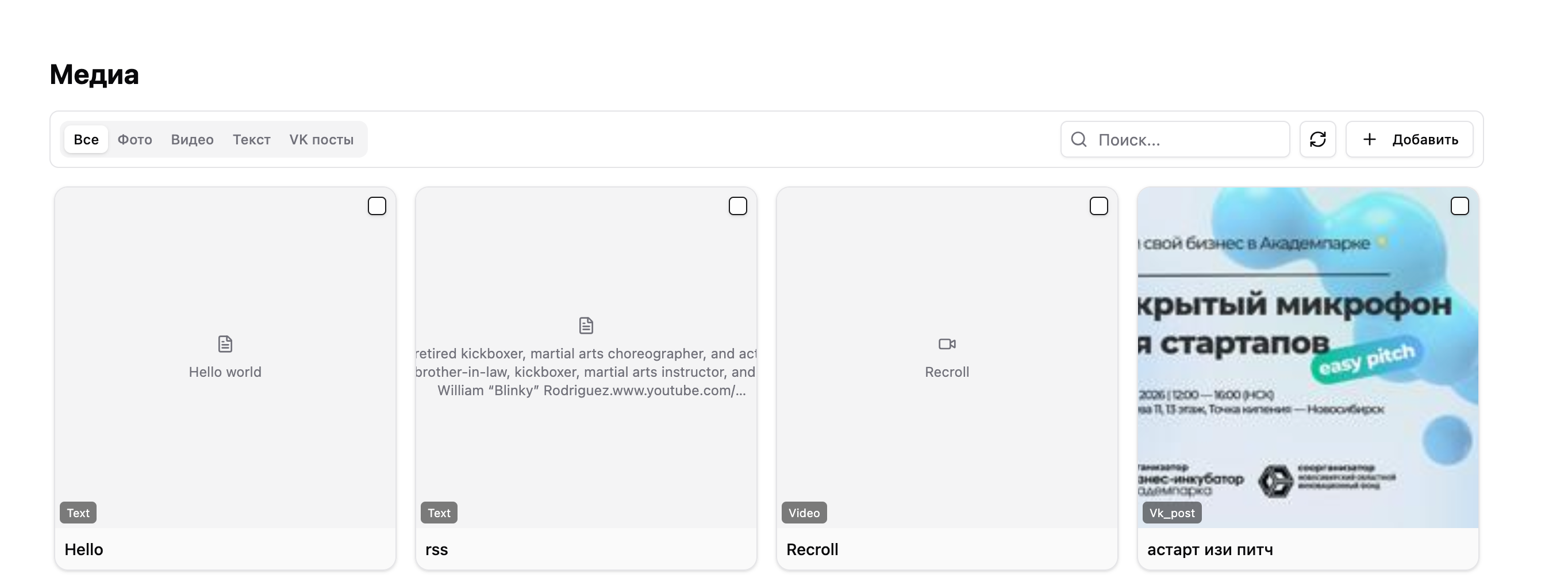
Страница с галереей всех загруженных медиафайлов (изображения, видео, тексты).
📸
Функции медиа-библиотеки
- Просмотр всех загруженных файлов в виде сетки
- Поиск по названию
- Фильтрация по типу медиа
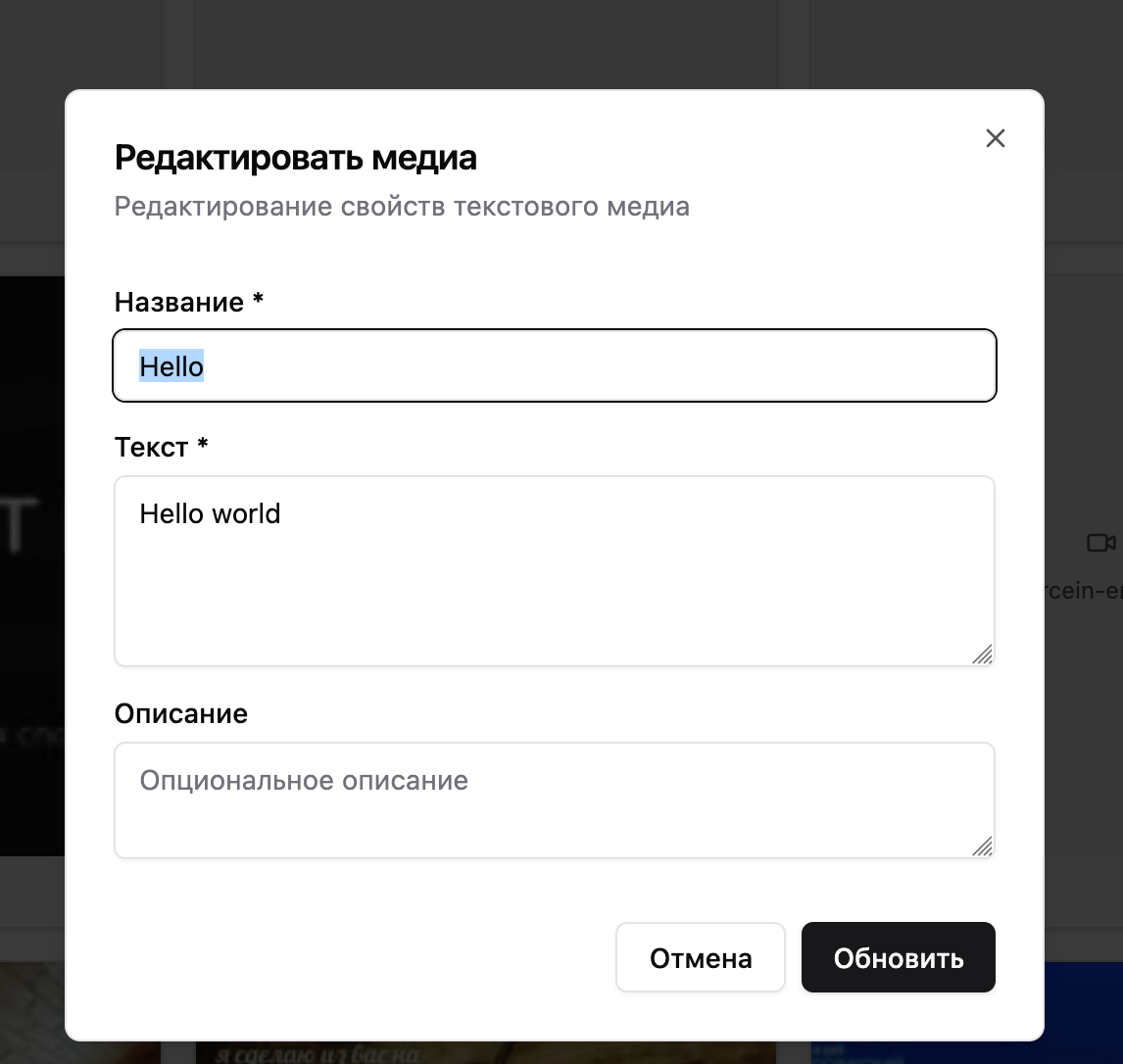
- Редактирование свойств медиафайла (название, длительность, режим отображения)
- Удаление медиафайлов
📸

📸
9. Загрузка контента
Загрузить контент можно двумя способами:
Через боковую панель (все кроме текста)
- Нажмите «Загрузить контент» в разделе «Загрузка» боковой панели
- Откроется диалог загрузки файлов
- Выберите файл(ы) для загрузки
- Дождитесь завершения загрузки
📸
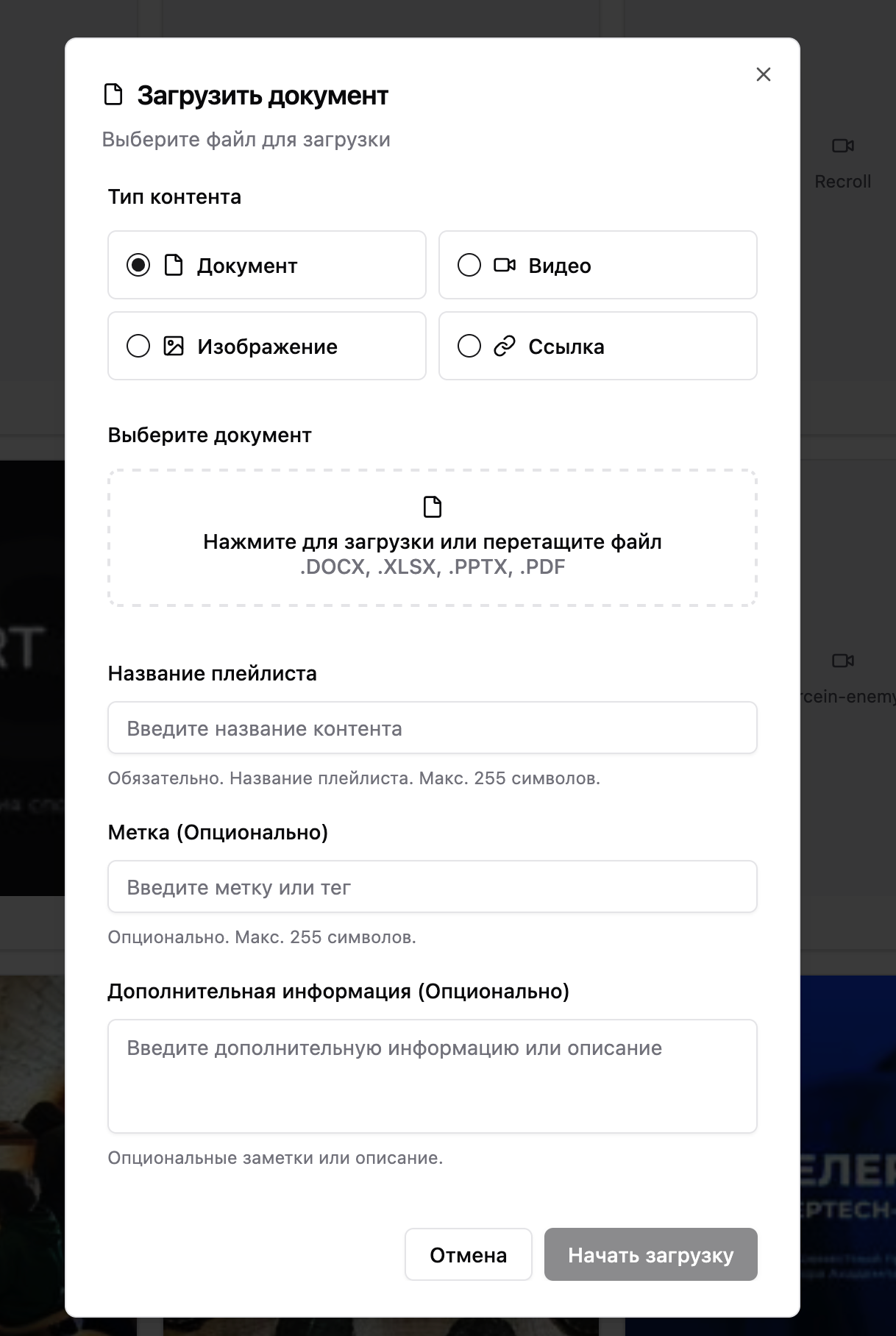
Через медиа-библиотеку (только текст)
В медиа-библиотеке также есть кнопка для добавления текста.
10. Управление устройством
Попасть на страницу управления устройством можно:
- Нажав на иконку ⚙️ рядом с устройством на странице «Устройства»
- Через страницу «Редактирование группы»
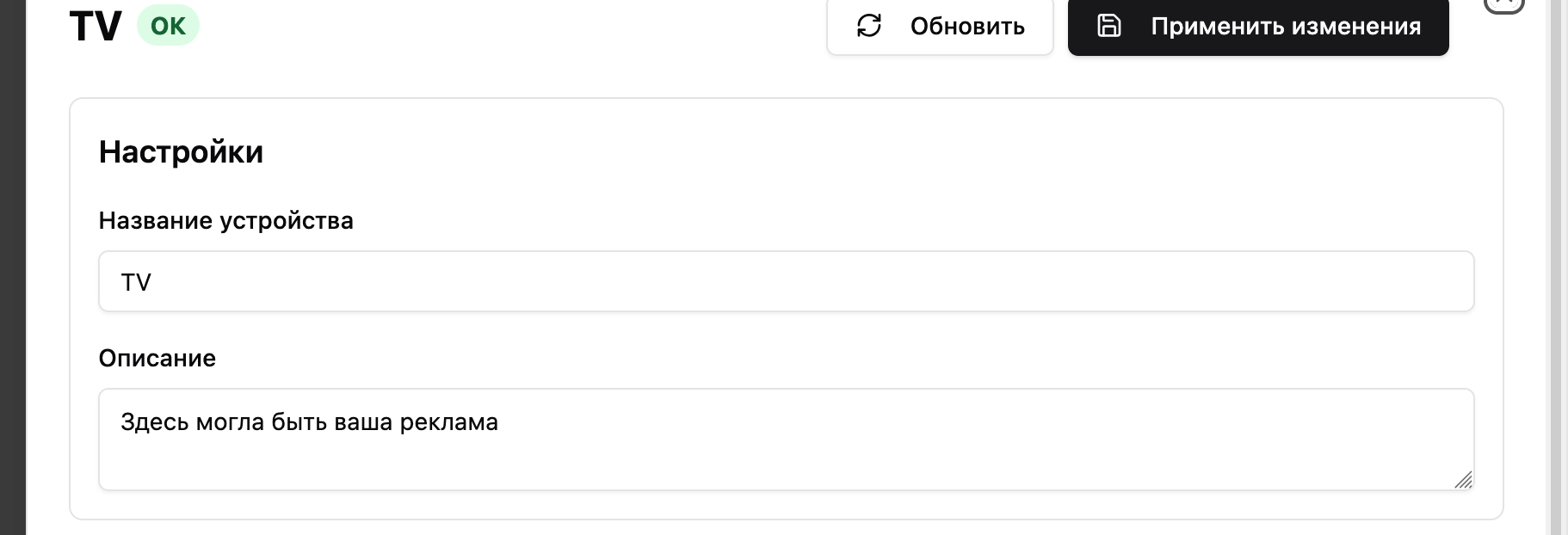
Настройки устройства
- Имя устройства — понятное название
- Описание — заметки об устройстве
📸
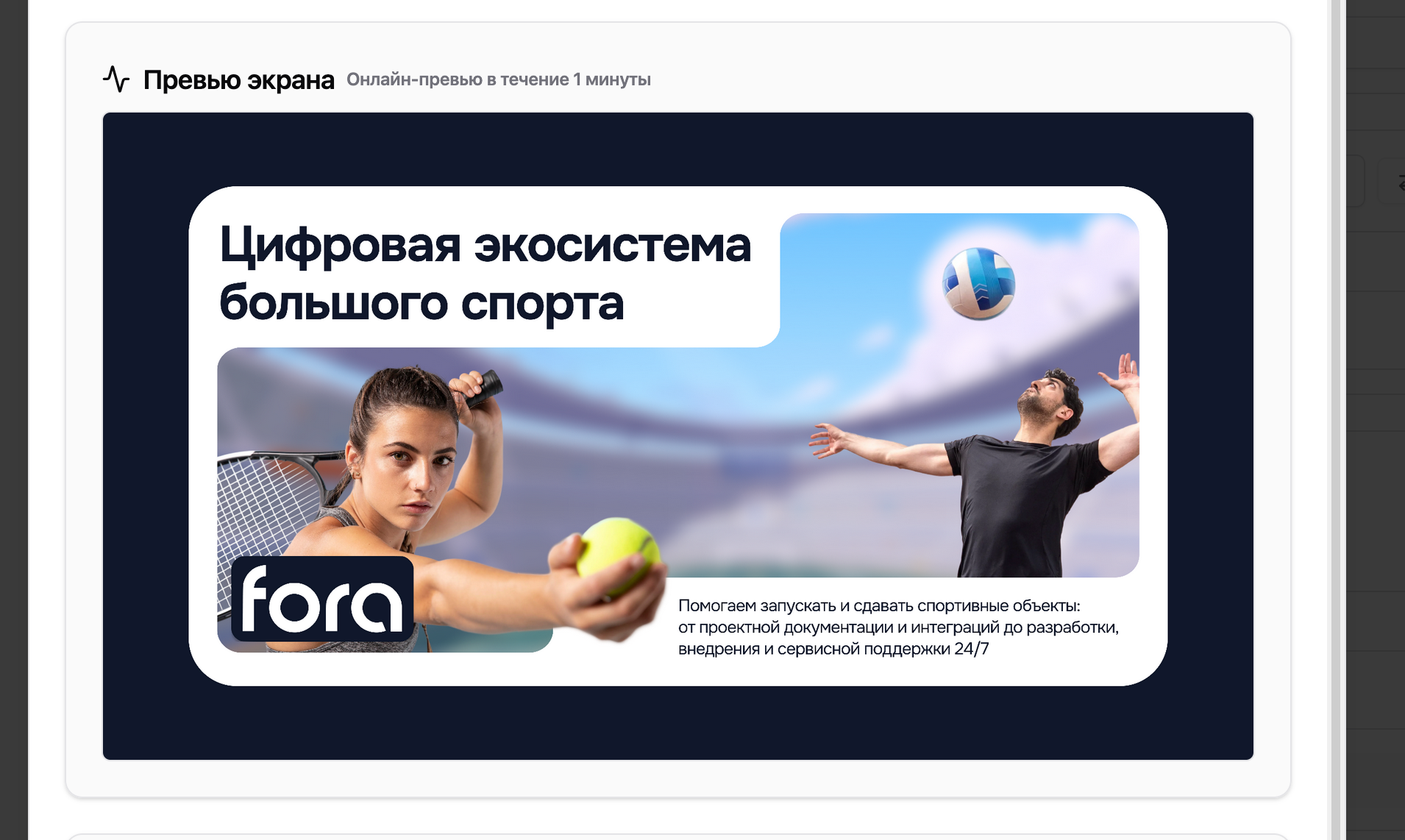
Предпросмотр экрана
Система автоматически запрашивает скриншот с устройства. Если устройство онлайн, вы увидите текущее изображение экрана.
📸
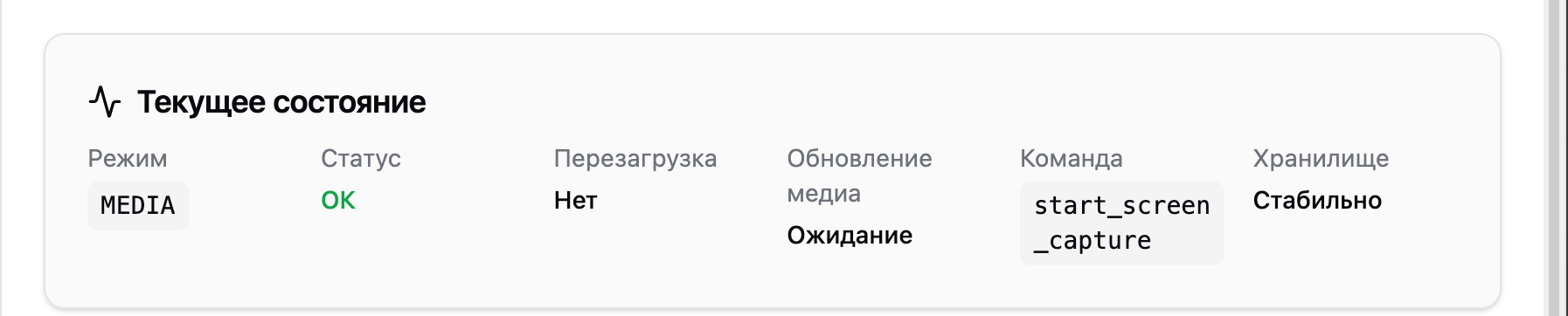
Текущее состояние
Отображается информация о текущем состоянии устройства (в меру доступности информации):
- Режим — текущий режим работы
- Статус — ОК или ошибка
- Перезагрузка — перезагружается ли устройство
- Обновление медиа — загружается ли контент
- Команда — последняя отправленная команда
- Хранилище — состояние хранилища
📸
Системная информация
Мониторинг ресурсов устройства:
- CPU — загрузка процессора
- RAM — использование оперативной памяти
- Диск — использование диска
- Время — системное время устройства
📸

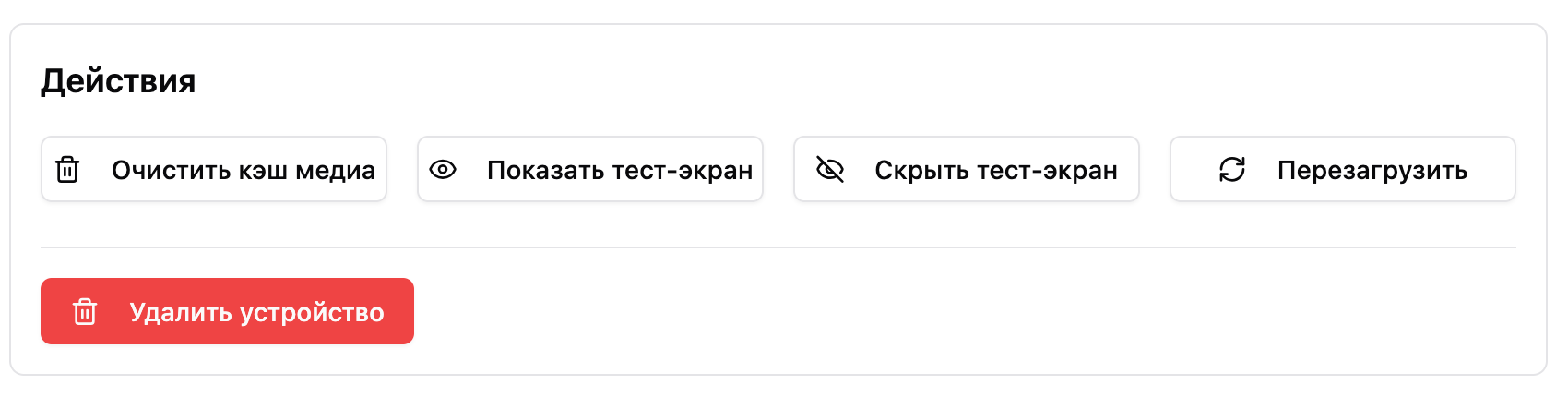
Действия
Доступные команды:
- Очистить кэш медиа — удалить все загруженные файлы с устройства
- Показать тестовый экран — отобразить тестовую картинку
- Скрыть тестовый экран — убрать тестовую картинку
- Перезагрузить устройство — перезапустить устройство
📸
Удаление устройства
Кнопка «Удалить устройство» расположена под действиями. Перед удалением появится окно подтверждения.
11. Настройки
На странице настроек доступны:
Язык интерфейса
Переключатель языка — можно выбрать английский или русский.
📸 Скриншот: Секция выбора языка
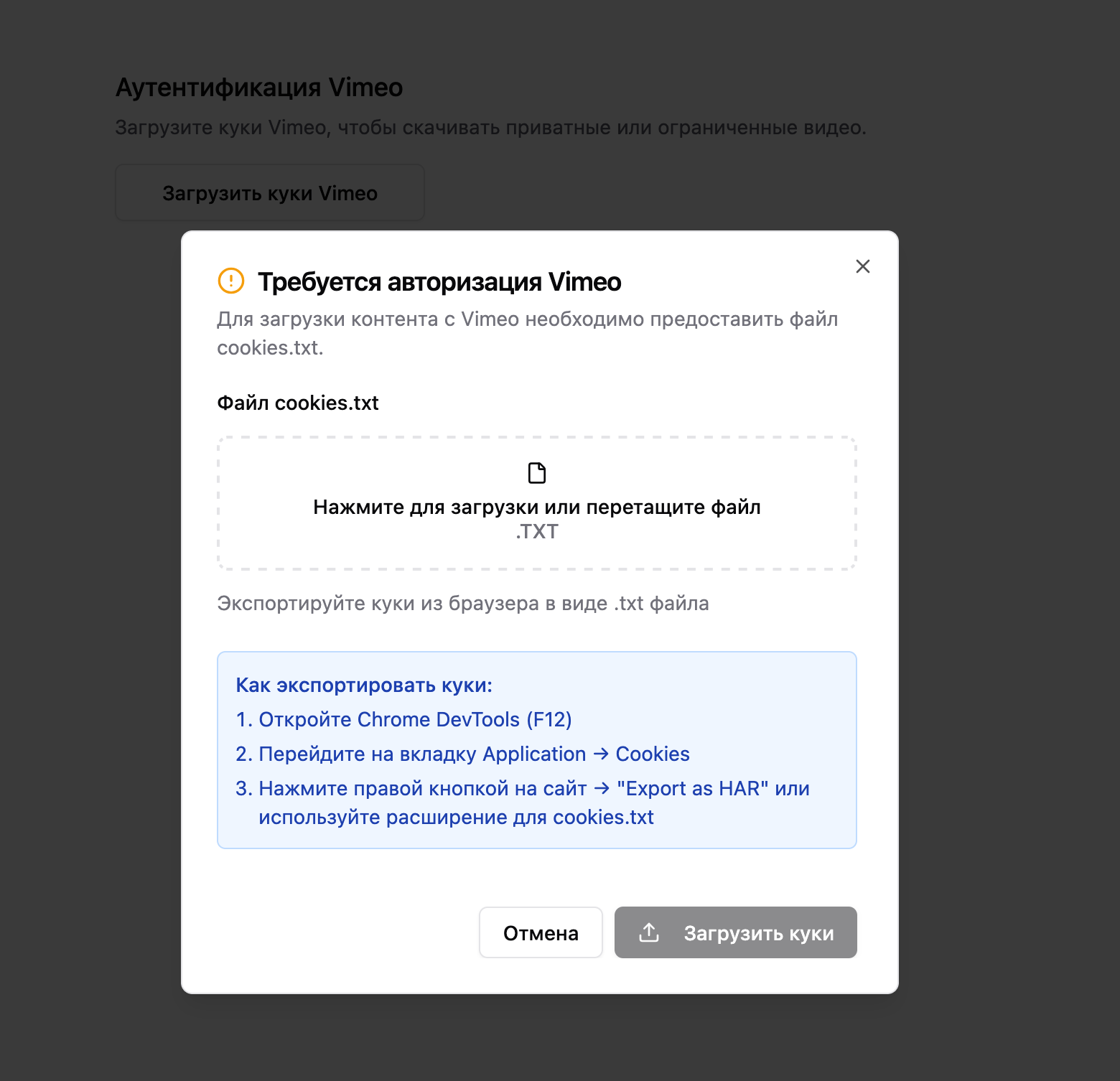
Vimeo Cookies
Если Вам необходимо добавить медиа из источника Vimeo, то для этого необходимо загрузить Cookies.
- Нажмите «Загрузить Vimeo Cookies»
- В диалоге загрузите файл с cookies
📸
12. Организация (для администраторов)
⚠️ Этот раздел доступен только для пользователей с ролью «Администратор».
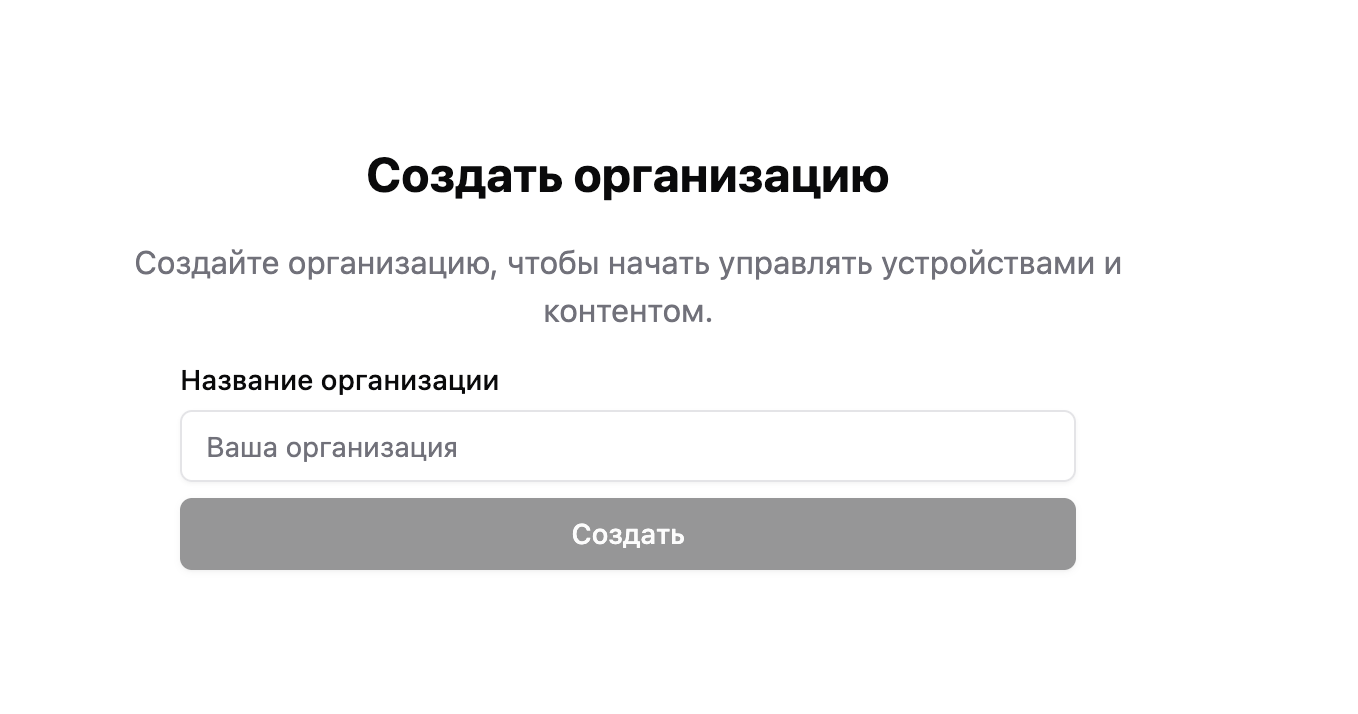
Создание организации
Если организация ещё не создана:
- Введите название организации
- Нажмите «Создать организацию»
📸
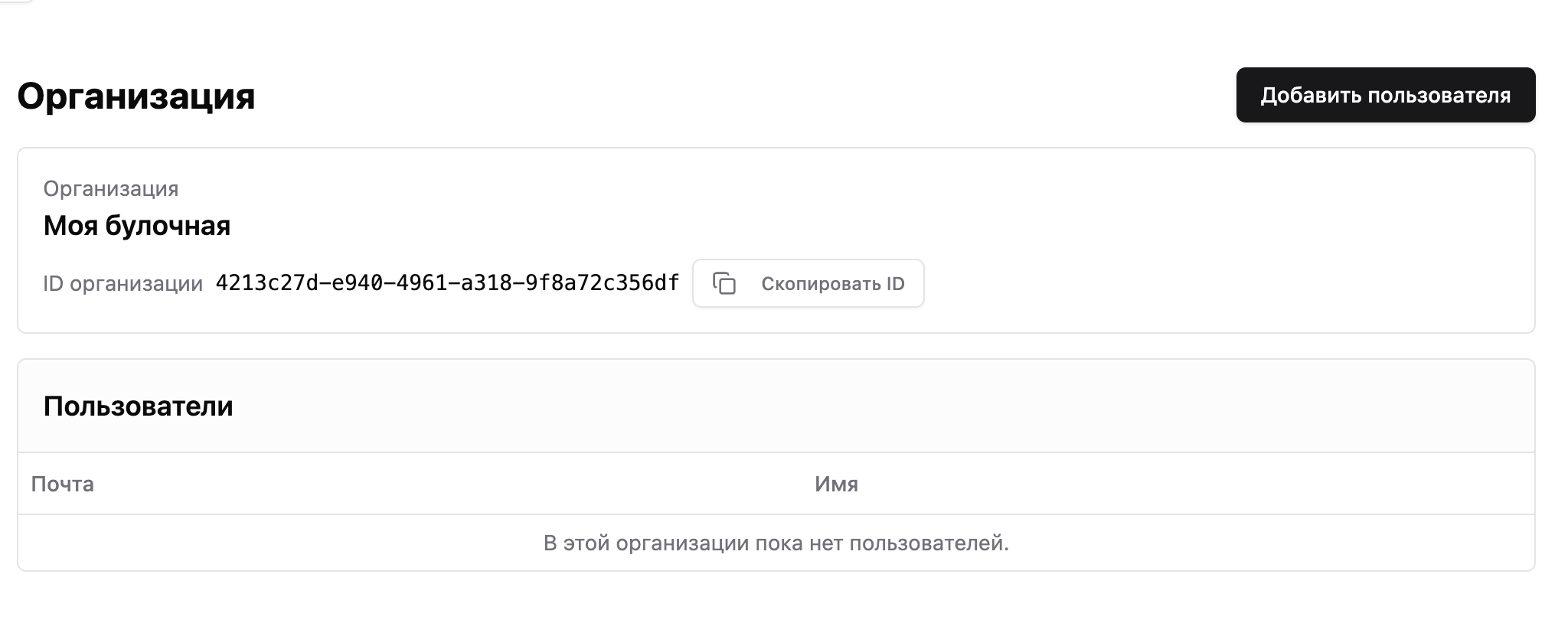
Управление организацией
После создания отображается:
- Название организации
- ID организации — можно скопировать в буфер обмена
📸
Управление пользователями
Таблица пользователей организации содержит:
- Email пользователя
- Имя пользователя
- Кнопка 🗑 Удалить — убрать пользователя из организации
📸

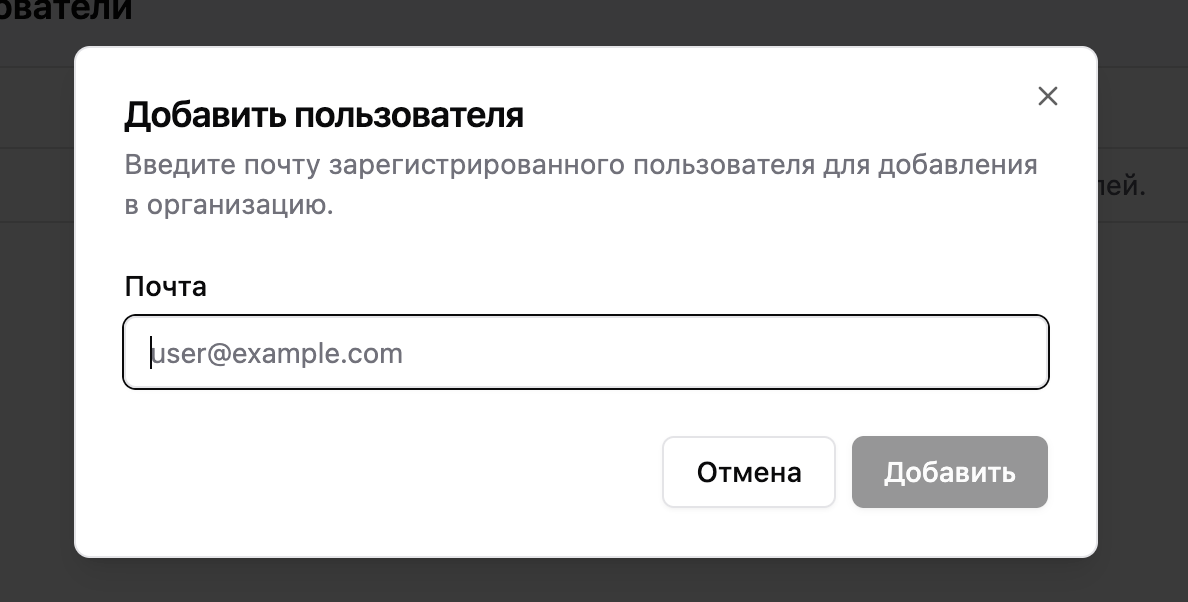
Добавление пользователя
- Нажмите «Добавить пользователя»
- Введите Email пользователя
- Нажмите «Добавить»
📸
Удаление пользователя
- Нажмите иконку 🗑 рядом с пользователем
- Подтвердите удаление в диалоговом окне
Типичные сценарии использования
Сценарий 1: Первоначальная настройка
1. Войдите в систему
2. Создайте организацию (если вы администратор)
3. Дождитесь появления устройств в списке
4. Создайте группу для устройств
5. Назначьте устройства в группу
6. Загрузите медиафайлы
7. Создайте плейлист и добавьте в него медиа
8. На странице управления группой выберите режим и контент
Сценарий 2: Обновление контента
1. Перейдите в «Медиа» → загрузите новые файлы
2. Перейдите в «Плейлисты» → отредактируйте плейлист
3. На странице управления группой:
   - Если режим «Расписание» — обновите расписание
   - Если режим «Показ медиа» — выберите новый контент
Сценарий 3: Настройка расписания
1. Перейдите на страницу «Устройства»
2. На карточке группы нажмите «Расписание»
3. Добавьте сцены с указанием времени начала и окончания
4. Перейдите в «Управление» группой и выберите режим «Расписание»