
Работа с объектами
Как было описано чуть выше, одним из способов наполнения сцены объектами является загрузка сохраненных ранее сцен. Если такой возможности или необходимости нет, то можно добавить все необходимые элементы на сцену вручную. Для этого также есть два способа. Первый способ: в правом меню «Добавить объект» выберите то, что требуется добавить. Основные объекты для добавления (более подробно каждый из них описан далее):
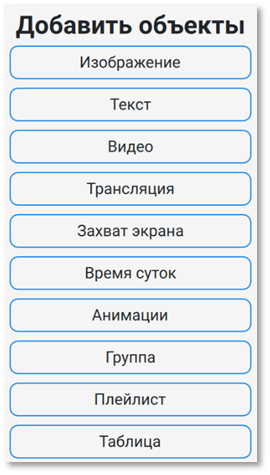
- Изображение (в формате jpg или png)
- Текст
- Видео (допустимые форматы: mp4, mkv, mov, mpeg, avi)
- Трансляция
- DeckLink трансляция
- Захват экрана
- Время суток (текущее время на устройстве)
- Плейлист (набор изображений, видео и аудиофайлов с порядком воспроизведения, длительностью и повторами)
- Таблица
Дополнительно можно добавить приведённым элементам анимацию и сгруппировать их (пункты «Анимация» и «Группа»).
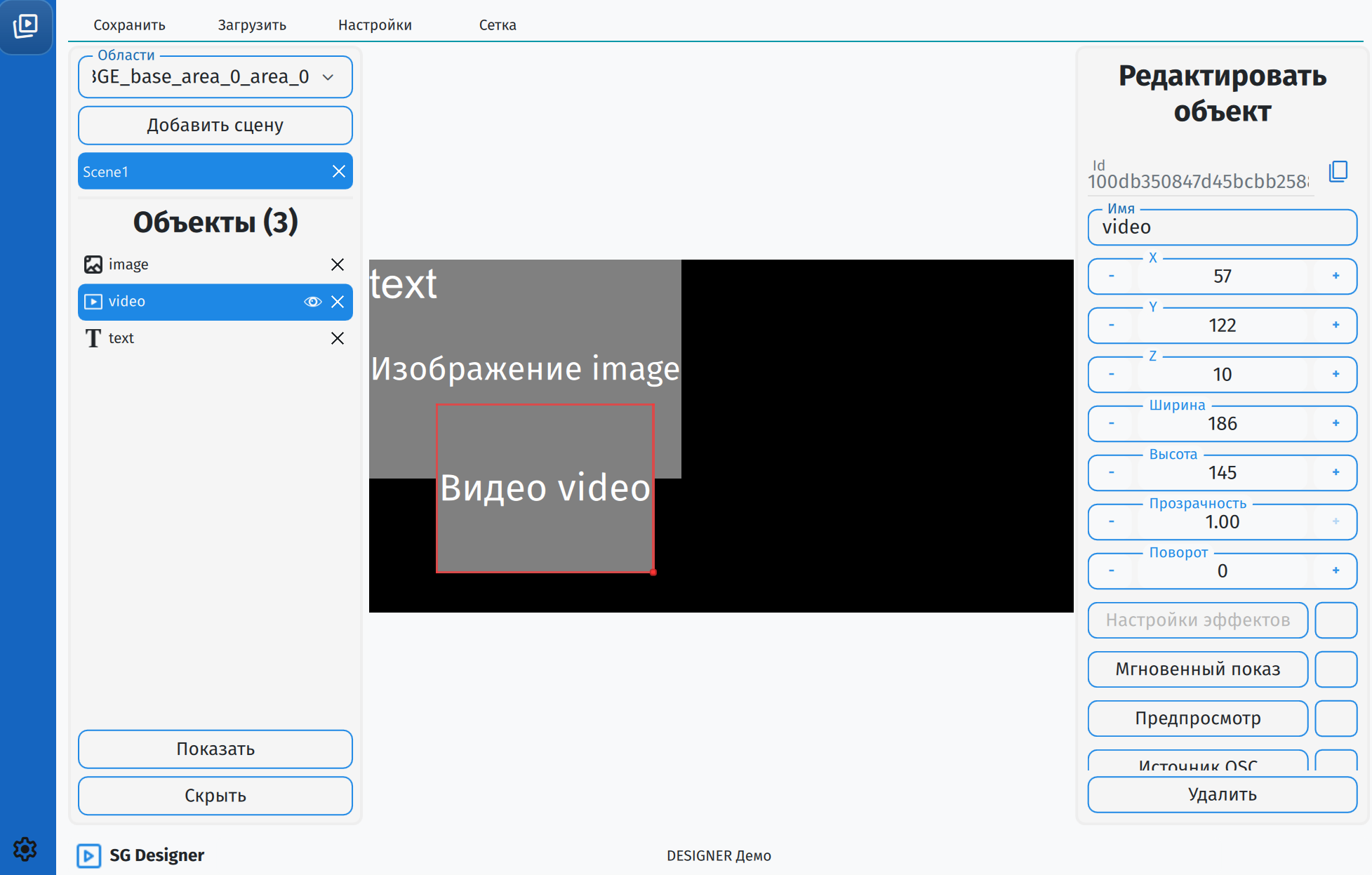
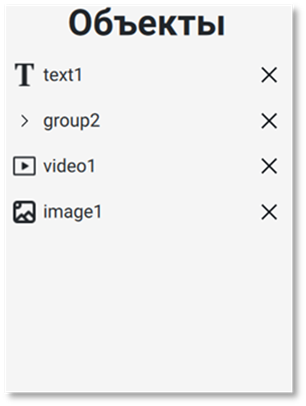
По умолчанию любой объект добавляется в левый верхний угол сцены. Все добавленные объекты отображаются в списке слева:
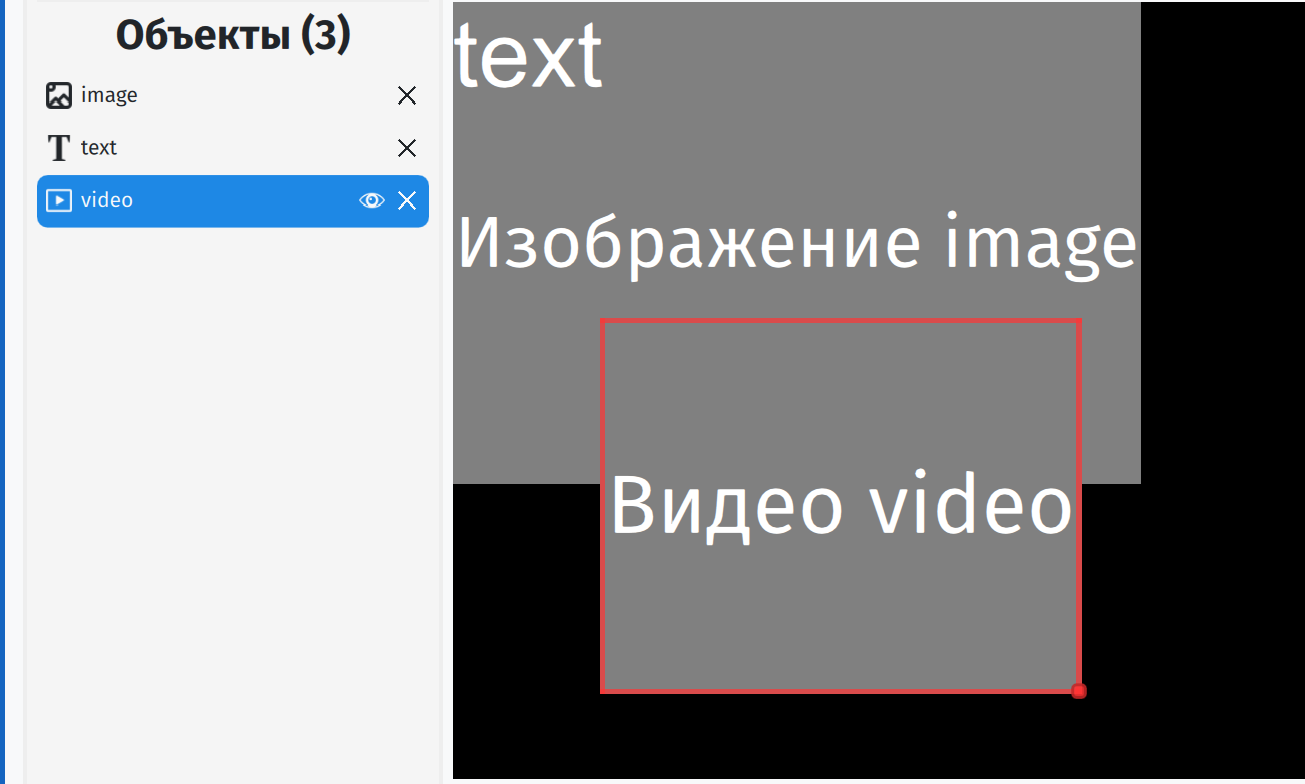
Второй способ: вверху в выпадающем меню «Загрузить» нужно выбрать пункт «Загрузить файлы». Откроется диалоговое окно, которое позволит выбрать сразу несколько мультимедийных объектов (картинок и/или видео). Выбранные объекты появятся на сцене в левом верхнем углу и также будут добавлены в список объектов. Иногда для загрузки требуется время.
Двойной клик на название объекта слева позволяет изменить его имя в списке для более удобного поиска при большом количестве объектов. Иконка с глазом (появляется около названия объекта при выделении объекта в списке или на сцене) влияет на то, будет ли выводиться объект на экран или нет при показе сцены (закрытый глаз после нажатия на иконку, при этом на сцене объект тоже перестанет быть видно), а иконка с крестиком позволяет удалить объект со сцены.
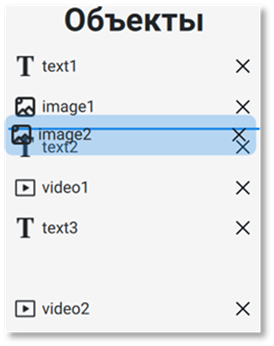
Для того, чтобы изменить порядок объектов в списке, зажмите объект, который нужно переместить, пока цвет его выделения не станет чуть светлее, после чего передвиньте его так, чтобы в месте списка, куда нужно переместить объект, появилась полоса, после чего отпустите объект.
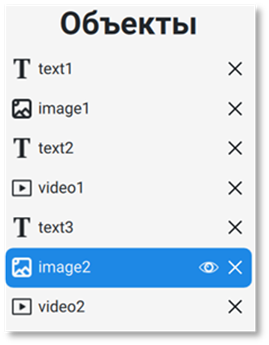
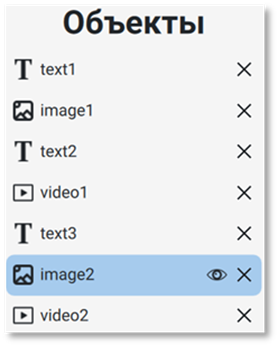
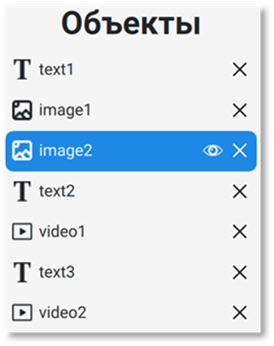
Чтобы изменить объект или его положение, кликните на него в списке объектов или прямо на сцене. Затем можно его перетаскивать мышью по сцене, а панель справа изменится на панель настроек выбранного объекта (для каждого объекта свой набор с некоторыми общими свойствами). Также можно изменять размер объекта вручную (не через свойства «Ширина» и «Высота»), для этого потяните за правый нижний угол объекта в нужную сторону. Можно отдельно растягивать объект за нижнюю или правую границы.
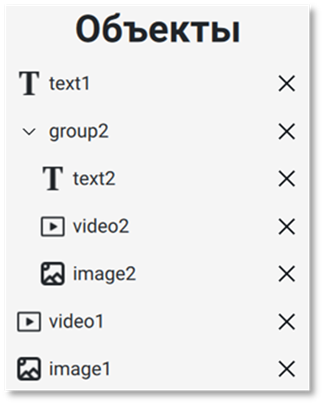
Объекты можно объединить в группы, чтобы в дальнейшем назначить анимацию всей группе. Для этого в меню «Добавить объект» нажмите на «Группа», в списке объектов слева появится новый элемент «group». Как и у других объектов, у группы можно изменить название после двойного щелчка на текущее название. Чтобы переместить элемент в группу, зажмите этот элемент до момента, пока его выделение не станет светлее, перетяните объект под название группы или между элементами группы (если она раскрыта в списке). Иконка с крестиком справа от названия удалит группу со всеми имеющимися в ней объектами. Если какой-то объект необходимо вытащить из группы, зажмите его, а затем перетяните в любое свободное пространство списка объектов. Он переместится в конец списка. Если перетянуть файл на любой из элементов вне группы, то выделенный объект из группы переместится к этому объекту. Группу также можно сворачивать и разворачивать, нажимая на стрелочку слева от названия группы.
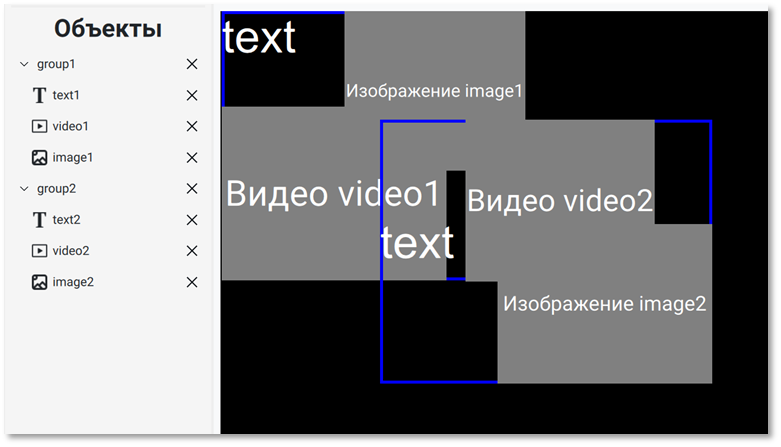
При включенном в настройках пункте «Показать границы группы» на сцене будет отображаться рамка вокруг всех элементов одной группы:
На все объекты сцены, включая группы, работают копирование и вставка через сочетания клавиш «Ctrl+C» и «Ctrl+V». Скопированный объект получает имя в списке в формате «начальное_имя_copy» и вставляется в левый верхний угол сцены. Копировать и вставлять элементы можно не только в рамках одной сцены, но и между сценами, даже если они находятся в разных областях.
С помощью сочетаний клавиш «Ctrl+Shift+C» и «Ctrl+Shift+V» можно скопировать набор эффектов с одного объекта на другой.
Работают также сочетания клавиш «Ctrl+Z» и «Ctrl+Shift+Z»: первое отменяет последнее внесённое изменение, второе – возвращает отменённые изменения.