Создание BGE
Нажмите на кнопку «+BGE». BGE – программа, которая занимается непосредственно выводом содержимого сцен на экран или на любую другую поверхность для отображения (например, табло).
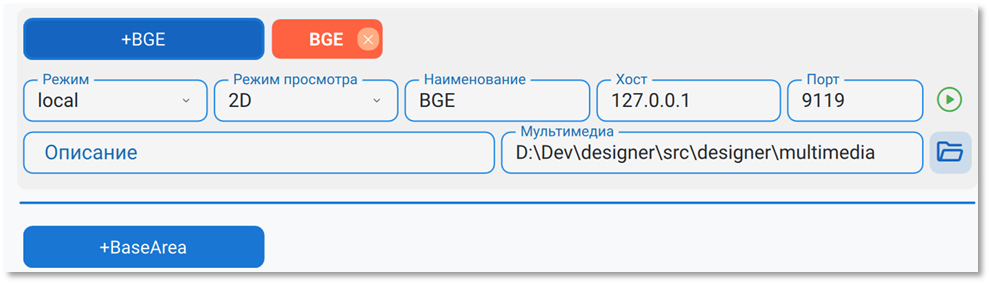
Нажмите на добавившуюся вкладку «BGE», раскроются его настройки:
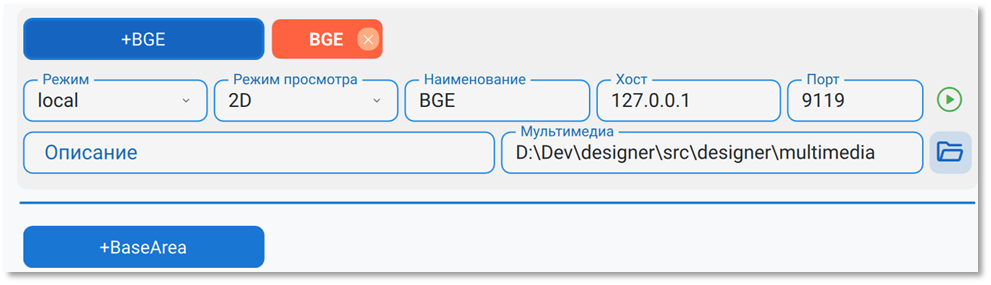
Режим – local (если вывод в BGE осуществляется на этом же устройстве) или remote (если BGE находится на другом устройстве)
Режим просмотра – по умолчанию 2D. Для предпросмотра графики в 3D (например, на медиакубе) требуется дополнительная настройка.
Наименование – название конкретного экземпляра BGE, которое будет отображаться в списке созданных BGE
Хост – 127.0.0.1 или IP-устройства, на котором запускается или уже запущен BGE (в т.ч. IP текущего устройства)
Порт – любой свободный порт текущего или конкретный порт удалённого устройства (для remote-режима)
Описание – опциональный пункт для любой дополнительной информации
Мультимедиа – путь до директории с мультимедийными файлами (изображение, видео) на том устройстве, на котором запущен BGE. По иконке с открытой папкой эту директорию можно указать, выбрав её в проводнике, а не вводя весь путь вручную.
Добавьте в BGE базовую область, для этого нажмите на кнопку «+BaseArea».
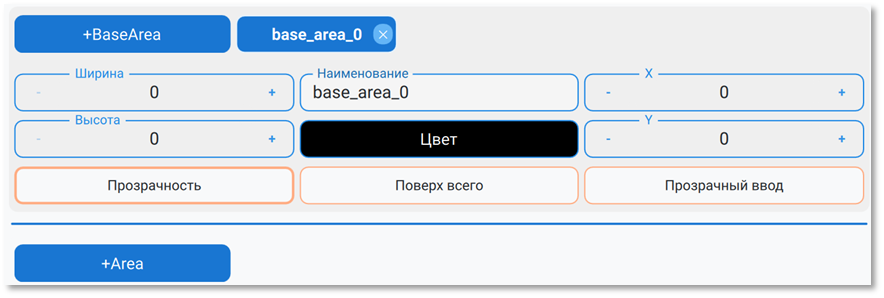
Нажмите на добавившуюся вкладку «base_area_0», откроются настройки базовой области:
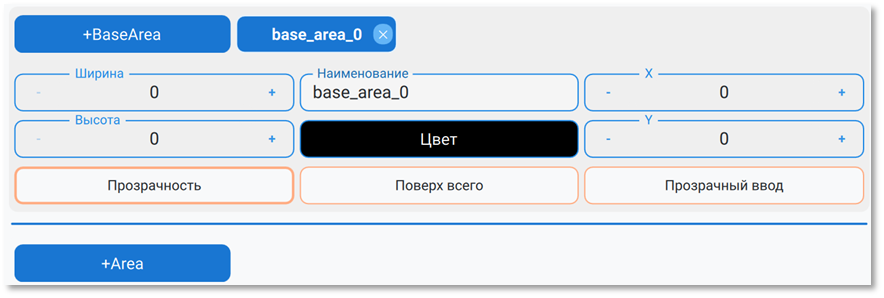
Ширина, высота – размеры базовой области
Наименование – название базовой области, под которым она будет отображаться в списке базовых областей
X, Y – положение базовой области на экране, где 0, 0 – левый верхний угол экрана. Увеличение X смещает окно вывода вправо, увеличение Y – вниз. Координаты могут быть отрицательными, если дисплей для вывода расположен выше и/или левее того дисплея, на котором находится Дизайнер
Цвет – цвет фона базовой области. При нажатии на прямоугольник с выбранным цветом (по умолчанию это чёрный) появится палитра для выбора нужного цвета. Цвет можно выбрать вручную или ввести известный HEX-код цвета. Для подтверждения выбора нажмите кнопку «ОК», для отмены выбора – «Отмена».
Прозрачность – независимо от выбранного цвета фон области будет прозрачным
Поверх всего – область будет всегда поверх других окон
Прозрачный ввод – даёт возможность нажимать на объекты, расположенные под базовой областью
При изменении любых настроек нажмите внизу страницы "Применить" или "Отменить". Настройки размера, например, будут влиять на размер создаваемых областей.
Добавьте область в базовую область, для этого нажмите кнопку «+Area».
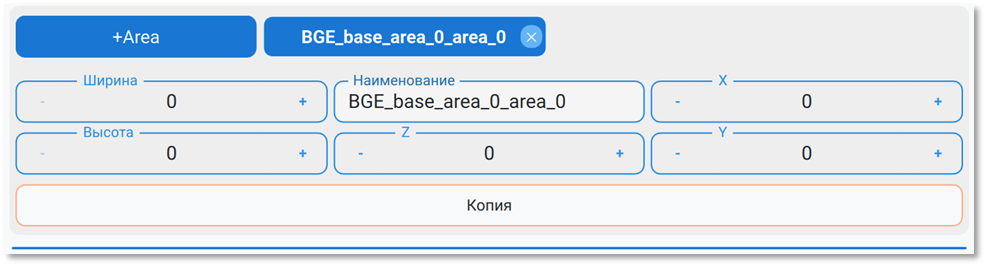
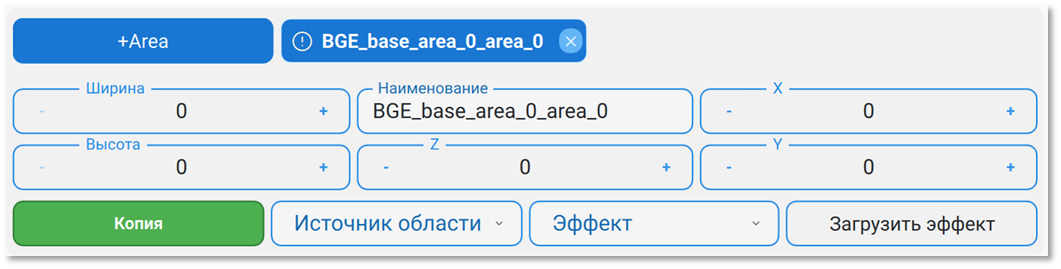
Нажмите на добавившуюся вкладку с названием области. Название области представляет собой сочетание названия BGE и названия базовой области, к которым добавляются слово «area» и порядковый номер созданной области (начиная с 0):
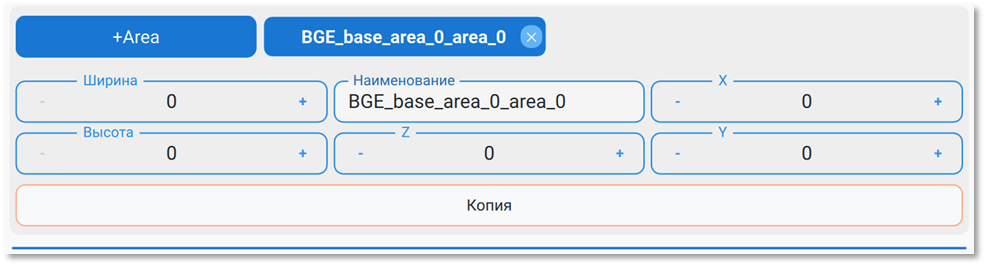
Ширина, высота – размеры области, по умолчанию совпадают с размерами базовой области
Наименование – название области, которое отображается в списке областей и которое затем будет видно в списке областей в основном окне модуля Designer
X, Y – положение области внутри базовой области, по умолчанию – 0, 0, т.е. область расположена в левом верхнем углу базовой области
Z – влияет на расположение областей относительно друг друга. Области с бóльшим Z отображаются поверх областей, у которых Z меньше
Копия – область будет копировать другую область. При выборе этого пункта откроются дополнительные пункты меню для настройки:
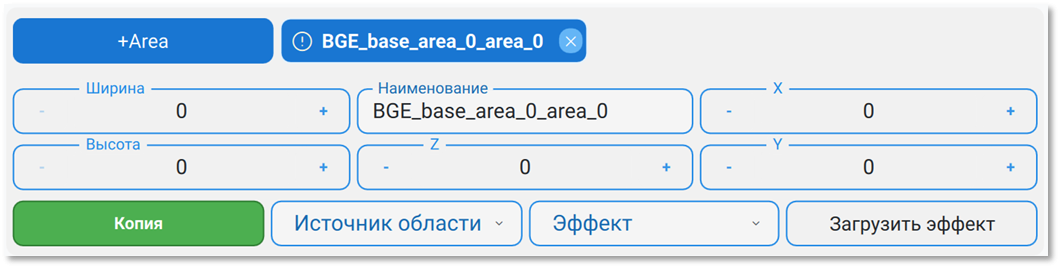
Источник области – та область, которая будет скопирована
Эффект – выпадающее меню с доступными эффектами. Если никаких предзагруженных и загруженных пользователем эффектов нет, то в выпадающем меню будет только вариант «No effect»
Загрузить эффект – кнопка, открывающая диалоговое окно для выбора файла. Позволяет загрузить любой шейдер, однако, он должен быть специального формата (файл с расширением .qsb)
При внесении каких-либо изменений в любой из объектов (BGE, базовая область, область) внизу появятся кнопки «Применить» и «Отменить». Дополнительно около названий объекта, в который были внесены изменения, и объекта, который является родительским для него, появится иконка с восклицательным знаком, указывающая на то, что имеются несохранённые изменения. Например, если изменения были внесены в настройки области, то восклицательный знак появится и у её названия, и у названия базовой области, и у названия BGE:

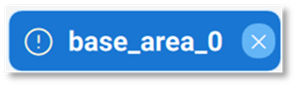

Кнопка «Отменить» вернёт состояние всех параметров к последнему сохранённому, кнопка «Применить» сохранит все изменённые параметры. Если BGE в этот момент запущен, все сохранённые изменения тут же будут применены без его перезагрузки.
Для запуска BGE нажмите справа от настроек BGE зелёную кнопку «Play» ( ). По заданным координатам базовой области появится прямоугольная область вывода с заданными параметрами размера и цвета (если не была выбрана «Прозрачность»), а кнопка изменится на «Stop» ( ). Нажатием этой кнопки можно закрыть BGE.
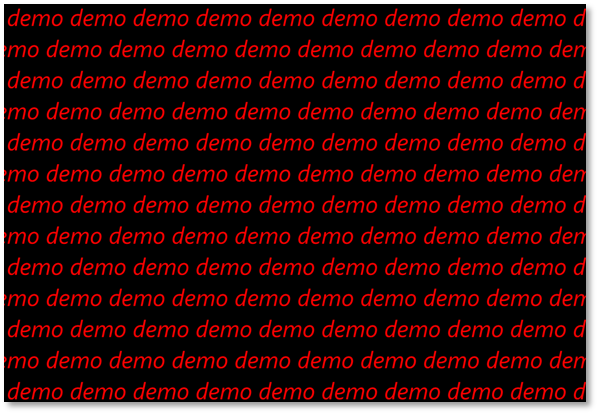
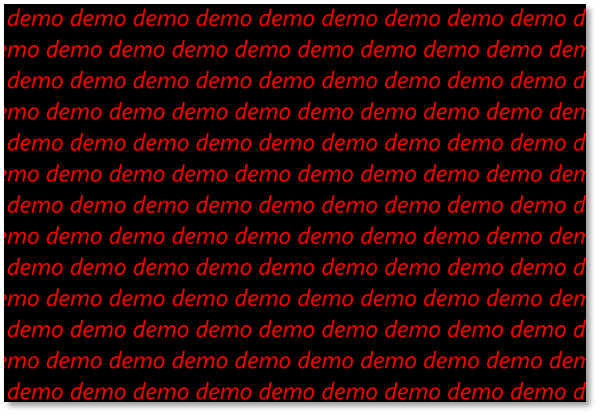
Важное примечание: если для Дизайнера не был введён ключ активации, то область вывода будет заполнена словами «demo» красного цвета, которые не влияют на работу программы, но буду выводится на экран вместе с содержимым сцен: