
Работа с событиями и действиями
- Добавить событие – по кнопке добавляется новый шаблон события, который можно отредактировать
- Импорт – позволяет получить данные о событиях из ранее сохранённых файлов
- Экспорт – сохранить текущий набор событий в файл
- Редактировать теги – открывает дополнительное меню, которое позволяет создавать и редактировать набор тегов, которыми удобно отмечать разные группы событий при наличии большого их количества. Работа с тегами описана ниже
- Сброс – позволяет очистить фильтр по тегам
- Нет тегов – стандартный тег, который присваивается по умолчанию всем вновь созданным событиям. В этом же ряду будут появляться добавленные теги, при нажатии на них будут показаны только соответствующие события
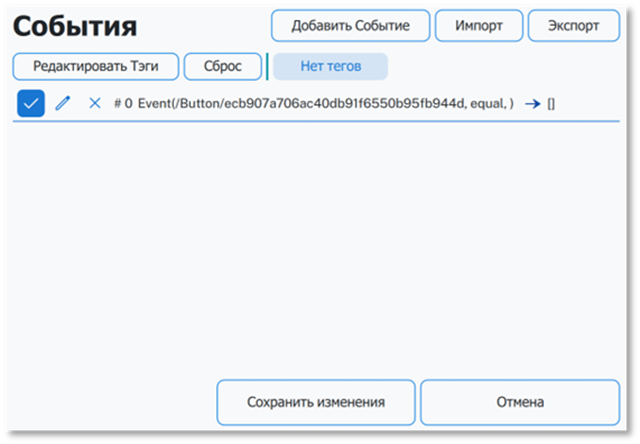
Добавленное событие можно включить или отключить, отметив иконку с галочкой слева, отредактировать, нажав на карандаш, или удалить, нажав на крестик. Дальнейшая информация показывает, на изменения какого адреса в datahub срабатывать событие и к чему будет приводить (список действий). Если при редактировании добавить описание события, то отображаться будет оно.
Меню редактирования события выглядит следующим образом:
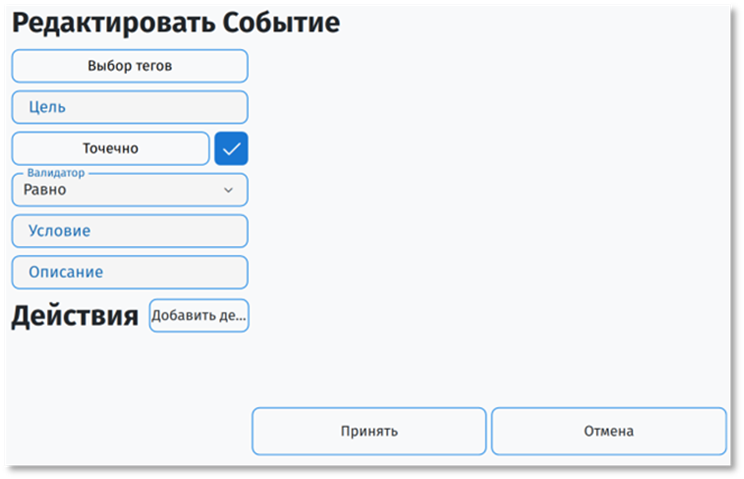
· Выбор тегов – позволяет присваивать событию теги для упрощения дальнейшего поиска событий
· Цель – адрес объекта, к которому привязано событие
· Точечно – если выбрано, то событие будет происходить только при изменениях по конкретному указанному адресу. Если снять выделение, то событие будет происходить и по всем подадресам и адресам, начинающимся как целевой, например, если в цели стоит «/button», то событие сработает и на изменение «/button1» и «/button/test»
· Валидатор – вариант обработки события:
o Изменилось – срабатывает при любом изменении по пути, указанном в поле «Цель»
o Равно – срабатывает, если значение обновилось и новое значение равно указанному в поле «Условие» (сравнение строк)
o Не равно – срабатывает, если значение обновилось и новое значение НЕ равно указанному в поле «Условие» (сравнение строк)
o Регулярное выражение – вычисляет регулярное выражение на базе Regex. Действия выполнятся, если значение обновилось и новое значение соответствует регулярному выражению, указанному в поле «Условие»
· Условие – вспомогательное поле для проверки валидатором
· Описание – любая информация о событии, которая будет отображаться в списке событий вместо адреса и списка действий, необязательное поле, однако, очень удобно, если создано достаточно много событий
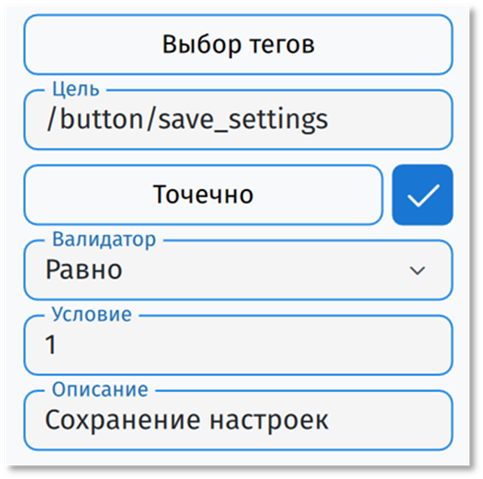
Пример заполненного события:
4. Чтобы добавить новое действие, нажмите на кнопку «Добавить действие». Заготовка первого действия добавится в список действий:
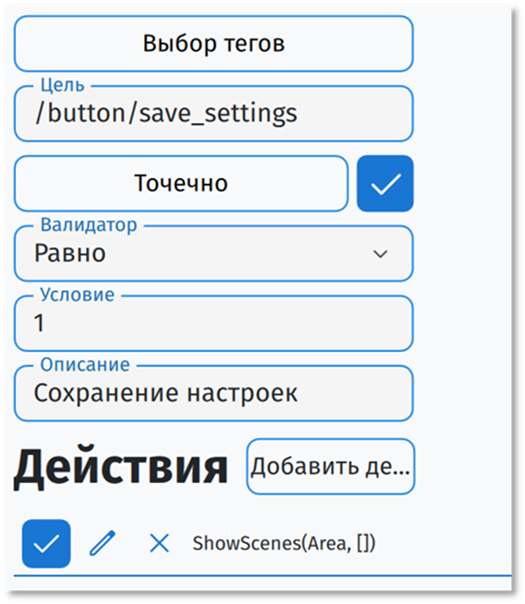
5. Действия будут выполняться в том порядке, в котором были созданы и отображаются. При необходимости, их порядок можно изменить путём перетаскивания строчек в нужное место. Для этого зажмите действие, которое хотите переместить и тяните в нужном направлении.
6. Чтобы удалить действие, нажмите на иконку с крестиком в строке этого действия. По галочке слева можно отключить выполнение действия без его удаления.
7. Для того, чтобы перейти к редактированию действия, необходимо нажать на иконку с карандашиком в строке действия. Откроется окно редактирования действия.
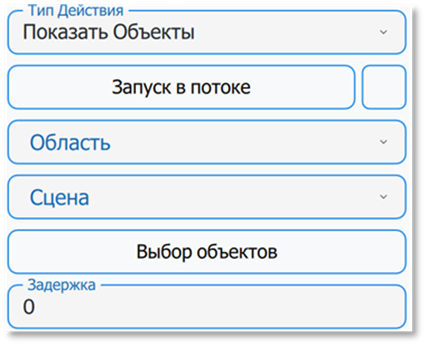
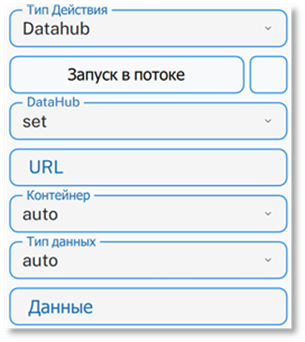
8. На странице редактирования могут быть следующие поля (их набор зависит от типа действия):
· Тип действия – какое действие будет совершено при срабатывании события, варианты будут перечислены ниже
· Запуск в потоке – отметить, если нужно, чтобы действие выполнялось в потоке
· Область – выпадающий список всех существующих областей в дизайнере с возможностью выбора одной
· Выбор сцен – выпадающий список сцен в выбранной области с возможностью выбрать все или только некоторые
· Сцена – выпадающий список всех существующих сцен выбранной области с возможностью выбора одной
· Выбор объектов – список объектов на выбранной сцене с возможностью отметить их все или только некоторые
· Задержка – кол-во миллисекунд, которое будет отсчитано до выполнения действия
· DataHub – какая функция datahub будет использована: set используется для установки данных по указанному адресу и отправке уведомления об изменениях по этому адресу, notify – отправит уведомление без установки данных, set_masspub – установит данные и отправит уведомление по всем подадресам, set_silent – установит данные без отправки уведомления, remove – удалит каталог и все подкаталоги, отправив уведомления по всем связанным адресам
· URL – адрес в datahub, по которому будут установлены данные или отправлено уведомление
· Контейнер – как будут упакованы данные: автоматически, в словарь или список
· Тип данных – какие данные ожидаются: автоматически, строка, целое число или дробное число. Если формат данных будет не совпадать с указанным, данные будут по возможности переделаны. Например, если данные представляют собой текстовую строку, а тип данных указан «число», то на выходе будет 0. Если в строке есть какие-либо цифры, то все они будут извлечены из строки и приведены к типу числа.
· Данные – то, что будет сохранено по адресу datahub из пункта «URL»
· Путь – путь до файла со скриптом, можно выбрать файл, нажав на иконку с папкой
· Время паузы в миллисекундах – настройка для паузы, аналогичная задержке у других действий
Примеры страницы редактирования для разных типов действий:
9. Доступны следующие варианты действий:
· Показать сцены – отобразить сцены выбранной области дизайнера.
· Спрятать сцены – скрыть сцены выбранной области дизайнера.
· Показать объекты – отобразить объекты выбранных сцены и области дизайнера.
· Спрятать объекты – скрыть объекты выбранных сцены и области дизайнера.
· Спрятать область – скрыть все сцены конкретной области
· Datahub – установить данные из поля «Данные» по заданному в поле «URL» пути в Datahub.
· Запустить скрипт – выполнить код из загруженного python-скрипта
· Пауза – альтернатива настройке задержки внутри действия, может быть более удобна с точки зрения наглядности отображения
· Спрятать всё – скрыть все сцены из всех областей
10. На страницах редактирования действия и события для сохранения внесённых изменений нажмите кнопку «Принять». Чтобы вернуться на предыдущую страницу без сохранения каких-либо внесённых изменений или после того, как изменения было сохранены, нажмите «Отмена».
11. На главной странице со списком созданных событий для сохранения всех вновь созданных событий нажмите «Сохранить изменения». Если требуется удалить все вновь созданные события (или, например, часть событий была ошибочно импортирована), то нажмите «Отмена».
Импорт и экспорт списка событий
Созданный и сохраненный список событий можно сохранить (и впоследствии импортировать, например, в другую версию программы). Для этого нажмите вверху справа кнопку «Экспорт», выберите необходимое место для сохранения на компьютере, введите название файла и нажмите «Сохранить». Будет сохранён файл с расширением json. Список событий из этого файла или другого json-файла (если это список событий, сохраненный ранее, например) можно загрузить, нажав на кнопку «Импорт».
No comments to display
No comments to display