
Работа с плейлистами
Плейлист — это последовательный набор медиаконтента (изображений, видео, аудио, текст), каждый элемент которого воспроизводится с заданной продолжительностью. Плейлисты используются для автоматического показа или воспроизведения файлов в указанном порядке.
1. Создание и открытие плейлиста
1.1 Создание плейлиста
Чтобы добавить плейлист на сцену, откройте боковую панель «Добавить объекты» и нажмите кнопку «Плейлист».
В рабочей области появится новый объект, который можно редактировать и настраивать.
1.2 Открытие настроек
Для открытия настроек плейлиста выполните одно из следующих действий:
- дважды кликните по объекту плейлиста на сцене;
- нажмите кнопку «Изменить плейлист» в боковой панели «Редактировать объект».
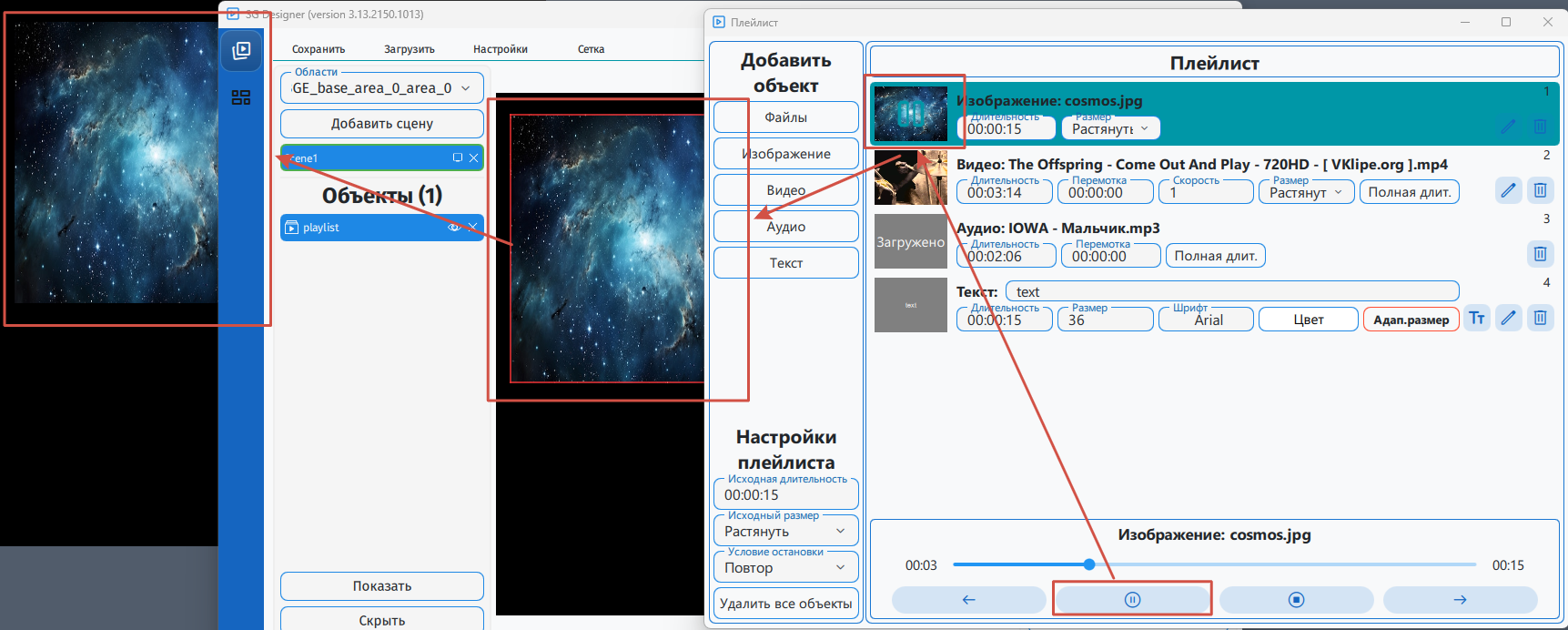
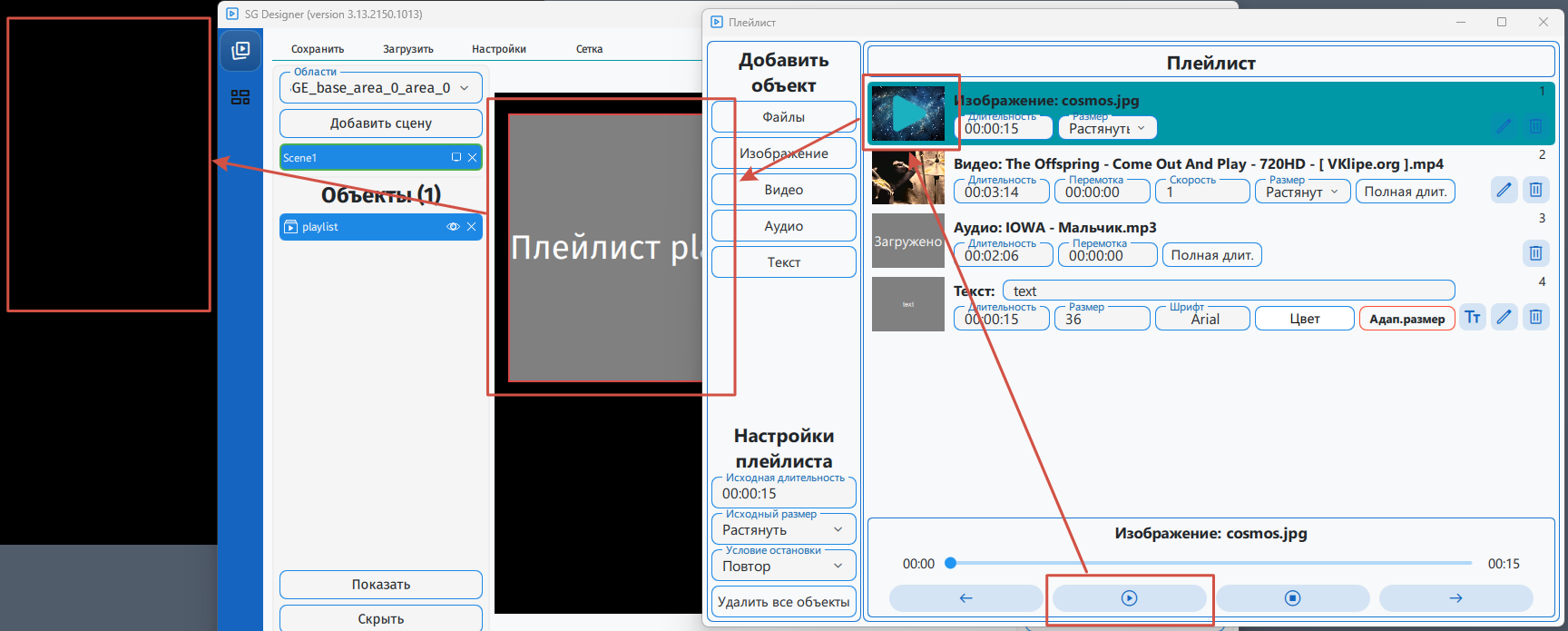
💡Одиночный клик по плейлисту на сцене работает как Play/Pause — можно быстро запускать или приостанавливать воспроизведение плейлиста на сцене без открытия настроек.
2. Общие настройки плейлиста
В левой панели "Настройки плейлиста" доступны следующие опции:
- «Исходная длительность» — задаёт длительность по умолчанию для добавляемых объектов (актуально для изображений и текста).
- «Исходный размер» — определяет размер по умолчанию для добавляемых изображений и видео. Доступны три режима:
- растянуть — растягивает содержимое на весь экран;
- подогнать — отображает в оригинальном размере;
- обрезать — обрезает изображение/видео до границ экрана, сохраняя пропорции.
- «Условие остановки» — определяет поведение плейлиста после завершения воспроизведения:
- повтор — воспроизводить элементы по кругу;
- повтор последнего — зациклить только последний элемент;
- стоп — остановить воспроизведение плейлиста по окончании воспроизведения последнего элемента.
- «Удалить все файлы» — удаляет все элементы из текущего плейлиста.
3. Добавление объектов в плейлист
Для добавления элементов в плейлист используйте кнопки левой панели "Добавить объект":
- «Файлы» — позволяет добавить сразу несколько файлов разных типов (изображения, видео, аудио) одновременно.
- «Изображение», «Видео», «Аудио», «Текст» — позволяют добавить один или несколько файлов выбранного типа. Удобно для сортировки и структурирования контента.
После добавления файлы появятся в списке элементов плейлиста, где их можно редактировать и менять порядок воспроизведения.
4. Основной контент плейлиста
-
Активный элемент выделяется тёмно-бирюзовым цветом — это текущий воспроизводимый файл. Его название также отображается в нижней панели управления плейлистом.
-
Перетаскивание элементов — вы можете изменить порядок элементов в плейлисте, зажав и перетащив нужный элемент. Номер позиции (отображается в правом верхнем углу элемента) обновляется автоматически.
-
Управление воспроизведением — при клике на элемент можно запустить или остановить его воспроизведение. На каждом элементе отображаются иконки, показывающие текущее состояние (воспроизведение/пауза).
5. Настройки элементов плейлиста
5.1 Изображение
Для изображения доступны следующие настройки:
- длительность — сколько секунд будет воспроизводиться изображение;
- размер — способ отображения: Растянуть, Подогнать, Обрезать.
5.2 Видео
Для видеофайла доступны следующие настройки:
- длительность — сколько секунд будет воспроизводиться видео (по умолчанию — полная длительность видео);
- перемотка — с какой секунды начать воспроизведение (не может превышать общую длительность);
- скорость — от 0 до 1000 (1 — нормальная скорость, меньше — замедление, больше — ускорение);
- размер — способ отображения: Растянуть, Подогнать, Обрезать;
- полная длительность — устанавливает полную длительность видео в поле «Длительность».
5.3 Аудио
Для аудиофайла доступны следующие настройки:
- длительность — сколько секунд будет воспроизводиться аудио (по умолчанию — полная длительность аудио);
- перемотка — с какой секунды начать воспроизведение (не может превышать общую длительность);
- полная длительность — устанавливает полную длительность аудио в поле «Длительность».
5.4 Текст
Для текста доступны следующие настройки:
- длительность — сколько секунд будет воспроизводиться текст;
- размер — размер шрифта;
- шрифт — имя шрифта;
- цвет — цвет текста;
- адаптивный размер — подгонка под размер объекта плейлиста.
Дополнительные настройки (иконка справа Тт):
- вдавленный;
- обводка;
- выпуклый;
- горизонтальное выравнивание;
- вертикальное выравнивание;
- перенос.


5.5 Дополнительные действия с элементом
Справа от каждого элемента доступна мини-панель:
- номер — порядковая позиция (обновляется автоматически);
- ✏️ редактирование позиции и размера (кроме аудио):
- x, y — координаты относительно объекта плейлиста;
- ширина, высота — относительный размер;
- авто x/y — автоматическая подгонка позиции под объект плейлиста;
- авторазмер — автоматическая подгонка размера под объект плейлиста.
- 🗑️ удаление — удаляет элемент из плейлиста (если элемент в данный момент воспроизводится, его нельзя удалить).
💡 Громкость плейлиста зависит от громкости сцены (если громкость сцены установлена в 0 — аудио не будет слышно)
6. Панель управления воспроизведением
Панель управления располагается в нижней части окна и используется для контроля воспроизведения плейлиста.
Отображаемая информация
- Название активного элемента — показывает, какой файл воспроизводится в данный момент.
- Слайдер перемотки:
- позволяет перейти к нужному моменту воспроизведения;
- время слева — текущее время воспроизведения;
- время справа — полная длительность элемента.
Кнопки управления
- ⬅️ Предыдущий элемент — переключает воспроизведение на предыдущий элемент плейлиста.
- ▶️⏸️ Play / Pause — запускает или приостанавливает воспроизведение текущего элемента.
- ⏹️ Stop — полностью останавливает воспроизведение и возвращает активную позицию к первому элементу плейлиста.
- ➡️ Следующий элемент — переключает воспроизведение на следующий элемент.
💡 Управлять воспроизведением также можно:
— кликнув по объекту плейлиста на сцене;
— кликнув по конкретному элементу внутри настроек плейлиста.
Это позволяет быстро запускать или останавливать воспроизведение без перехода к панели управления.
7. Интеграция с БГЕ
- Управление плейлистом в режиме БГЕ возможно, только если сцена отображается.
- Как только сцена появляется на экране, воспроизведение плейлиста запускается автоматически.
- Через настройки плейлиста можно:
- поставить воспроизведение на Play/Pause;
- остановить воспроизведение элемента по Stop;
- перематывать воспроизведение через слайдер;
- переключать элементы влево/вправо;
- выбрать и активировать конкретный элемент, кликнув по нему в списке.
⚠️ Отображение воспроизведения в БГЕ и в панели настроек может отличаться. Панель настроек используется для подготовки контента, а воспроизведение выполняется в БГЕ.
No comments to display
No comments to display