
Работа с объектами через основной интерфейс страницы
Чтобы добавить объект в основной части программы должна быть открыта панель редактирования (включена через настройки, по иконке с карандашом, предварительно включенной в настройках, или комбинацией клавиш «Ctrl+E»). Если не выделен ни один элемент на странице (при выделении вокруг элемента появляется красная рамка), то панель редактирования представляет собой меню «Добавить объект» со списком кнопок для добавления всех существующих объектов. Список объектов может не помещаться на экране целиком, его можно прокручивать колёсиком мыши или с помощью ползунка справа (появляется при наведении).
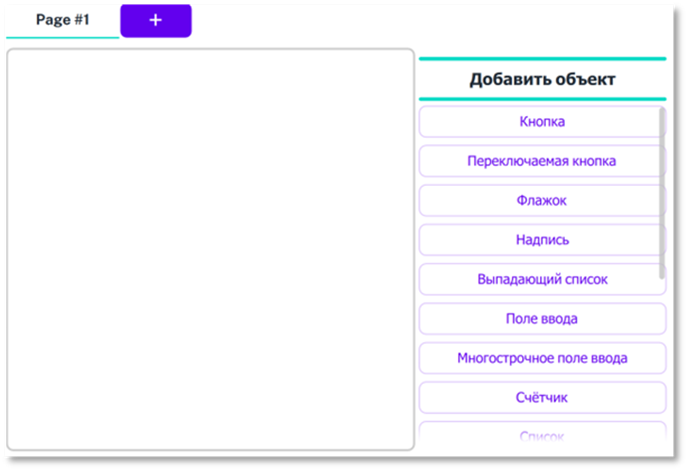
При нажатии на любой из объектов он добавится на страницу по координатам x = 0, y = 0 (левый верхний угол страницы). Большинство объектов при создании имеют стандартный размер 6x2. При создании объект автоматически берётся в фокус, панель редактирования меняется на меню настроек свойств объекта:
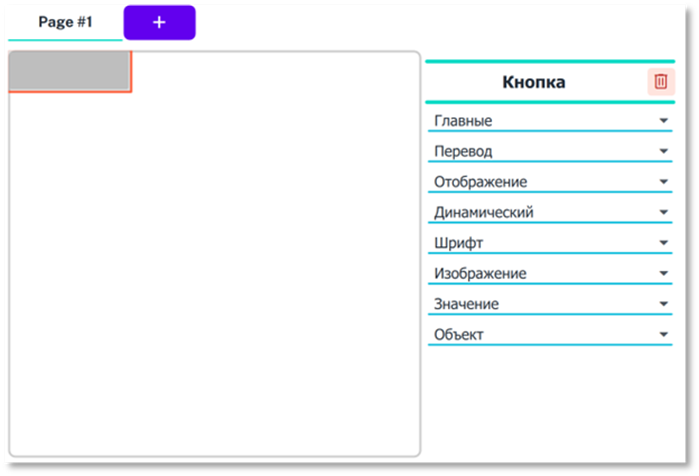
Меню настроек выглядит и работает так же, как и в случае добавления объектов через настройки. Для удаления добавленного или выделенного объекта нажмите на иконку с корзиной вверху меню настроек или кнопку Delete.
Все внесённые изменения (будь то настройки объектов или же их добавление/удаление) можно отменить комбинацией клавиш «Ctrl+Z». Чтобы вернуть отменённые изменения, нажмите «Ctrl+Shift+Z».
Любой объект можно перемещать по странице мышью и стрелками клавиатуры.
No comments to display
No comments to display