
Создание страниц и работа с ними
Зайдите в раздел "Панель управления" в настройках программы.
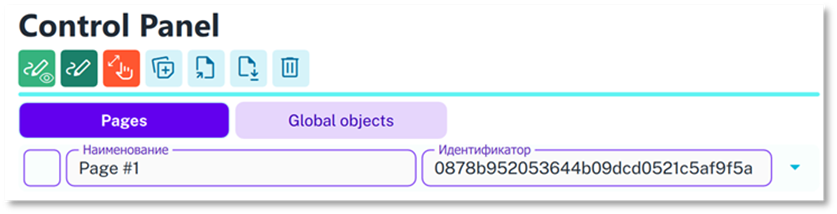
В верхнем меню первые три иконки относятся к настройкам основного окна программы:
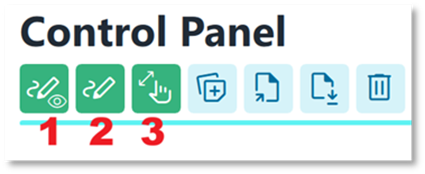
1. Видимость иконки панели редактирования:
2. Видимость панели редактирования (работает только при наличии хотя бы одной страницы, если страниц нет – видна только кнопка добавления страницы):
3. Интерактивность страниц (можно ли перетаскивать страницы зажатием мыши или двигать колёсиком мыши)
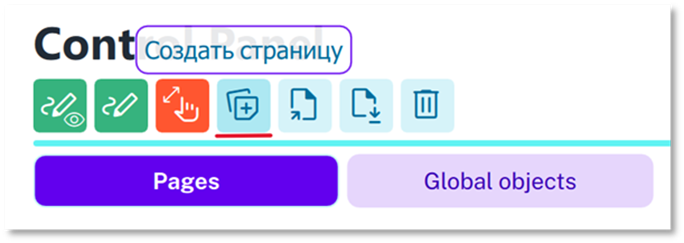
Для добавления страниц через «Панель управления» в настройках в верхнем ряду кнопок нажмите на среднюю кнопку «Создать страницу». Появится первая страница:
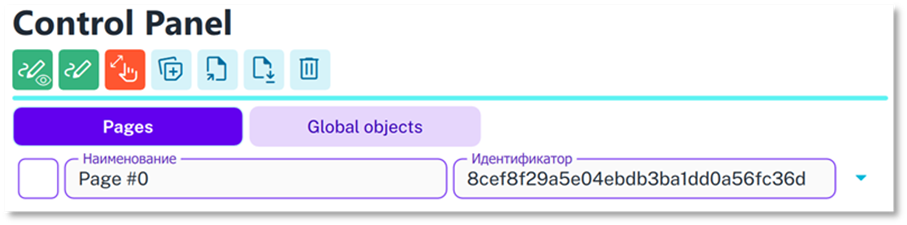
У страницы можно изменить имя (это имя будет отображаться в основной части программы) и/или идентификатор (уникальное название страницы, написанное с использованием только латинских букв, цифр и символа подчеркивания, используется для обращения к страницам через код для внесения каких-либо изменений).
Галочка слева от названия страницы позволяет выбрать несколько страниц, чтобы их экспортировать или удалить.
Чтобы экспортировать несколько страниц (сохранить их конфигурацию со всеми настройками и объектами в файл для дальнейшей загрузки), выделите нужные страницы и нажмите иконку в верхнем меню «Экспорт выбранных страниц»:
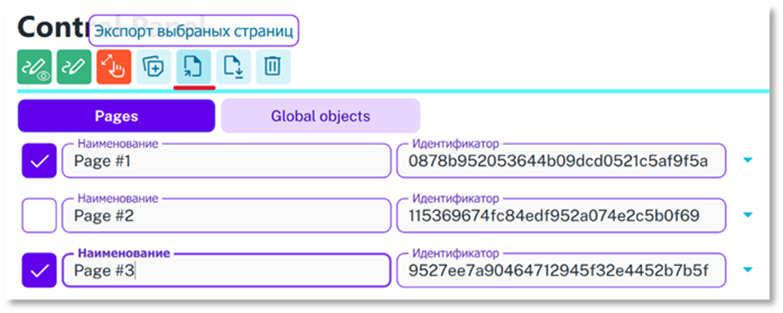
По нажатию откроется диалоговое окно сохранения файла.
Чтобы удалить одну или несколько страниц, отметьте все страницы для удаления галочкой в строках соответствующих страниц и нажмите иконку с корзиной в верхнем меню «Удалить выбранные страницы»:
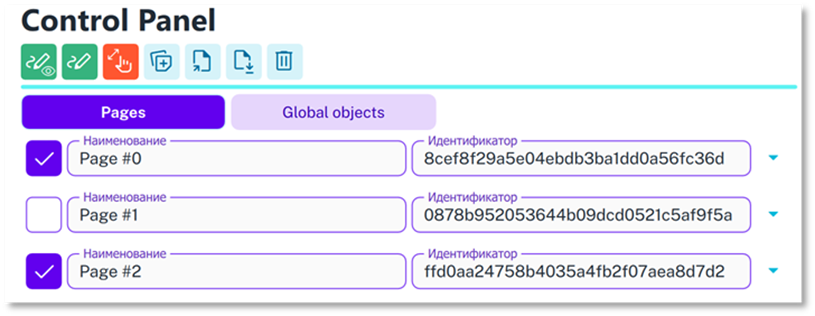
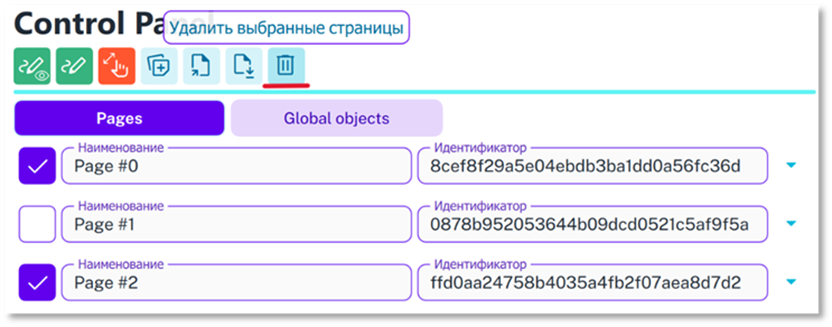
Чтобы выделить все страницы или убрать выделение со всех страниц, дважды кликните на кнопку «Страницы».
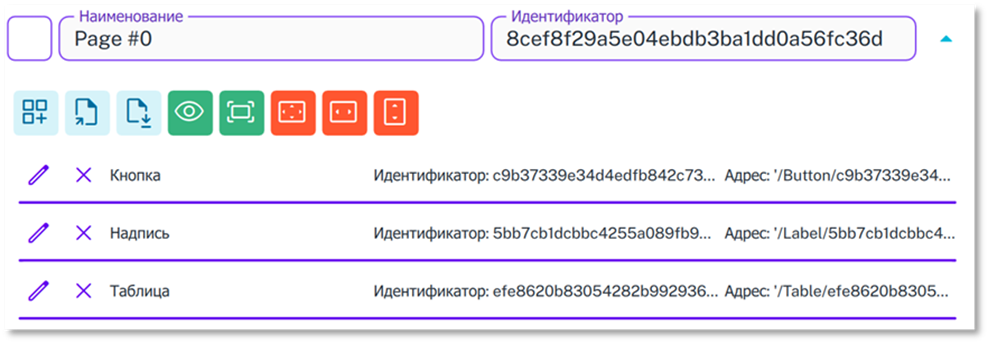
Иконка со стрелочкой вниз в строке соответствующей страницы открывает её содержимое (если что-то уже добавлено) и кнопки взаимодействия со страницей:

Если уже добавлены элементы:
Меню страницы:
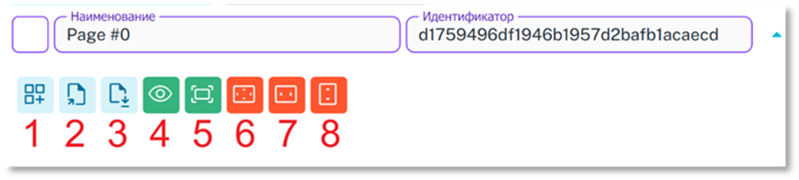
- Добавить элемент на страницу. По кнопке появляется выпадающее меню с типами элементов
- Экспортировать данную страницу
- Импортировать данные об элементах из другой сохранённой страницы
- Видимость страницы на главном экране модуля (по умолчанию страницы создаются видимыми)
Например, есть вот такой набор страниц (без элементов) с настройками:
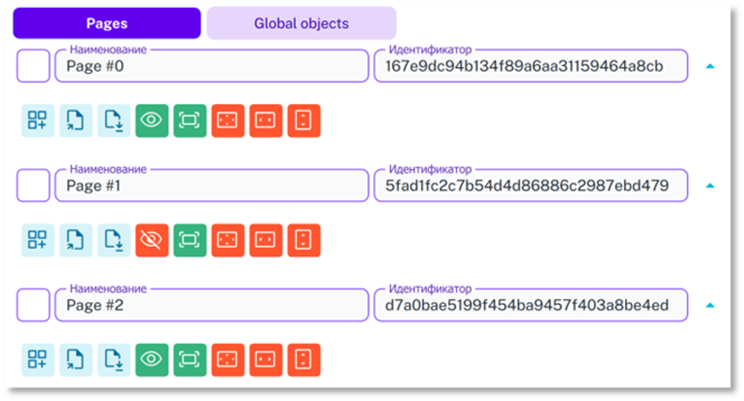
На главном экране будут видны только страницы 0 и 2:
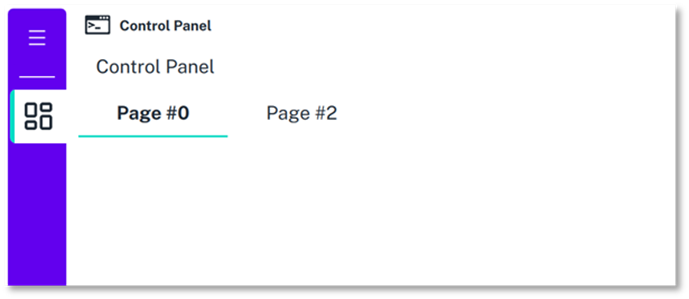
Кнопки 5–8 позволяют настроить масштабирование страницы: автомасштабирование выключено (5), автомасштабирование на полный экран (6), масштабирование по ширине (7) и по высоте (8).
Для того, чтобы свернуть список элементов страницы, нажмите на иконку со стрелочкой вверх справа в строке соответствующей страницы.
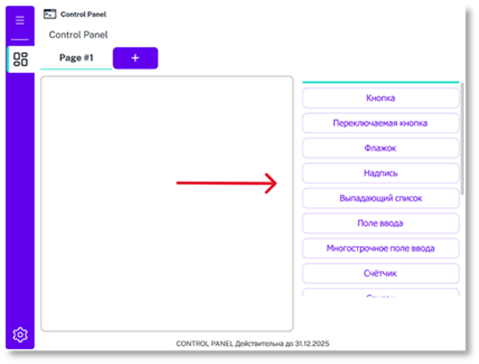
Альтернативным способом добавления страниц является кнопка с плюсом на главном экране модуля:
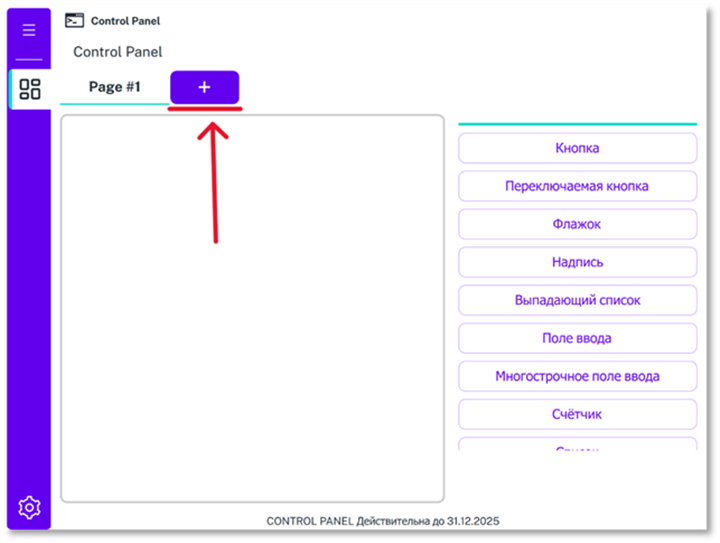
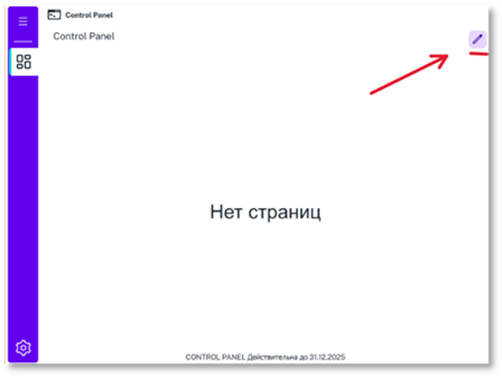
Эта кнопка доступна только при включенном режиме редактирования.
No comments to display
No comments to display